【Excel】エクセルでコロンをそろえる方法|文字列の位置をきれいに整える
Excelで項目名と値の間にコロンを入力すると、文字数の違いによってコロンの位置がそろわず、表が読みにくくなることがあります。
特に住所、担当者名、電話番号、部署名などを縦に並べる帳票では、コロンの位置が整っているだけで視認性が大きく向上します。
この記事では、セルの表示形式、空白の扱い、数式、フォント設定を使い分けながら、エクセルで文字列の位置をきれいに整える方法を解説します。
コロンをそろえる主な方法
・文字列を別セルに分けて列幅を整える
・表示形式や右揃えを利用する
・TEXT関数やREPT関数で文字数を調整する
セル内に無理に空白を追加するよりも、データの用途に合う整列方法を選ぶことが大切です。
それでは、見た目と編集しやすさの両方を保つ方法を確認していきましょう。
エクセルでコロンをそろえる方法1【項目名とコロンを別セルに分ける設定】
それではまず、項目名とコロンを列ごとに分けて配置する方法について解説していきます。
| A列 | B列 | C列 |
|---|---|---|
| 氏名 | : | 山田 太郎 |
| 電話番号 | : | 03-1234-5678 |
| 勤務先 | : | 営業企画部 |
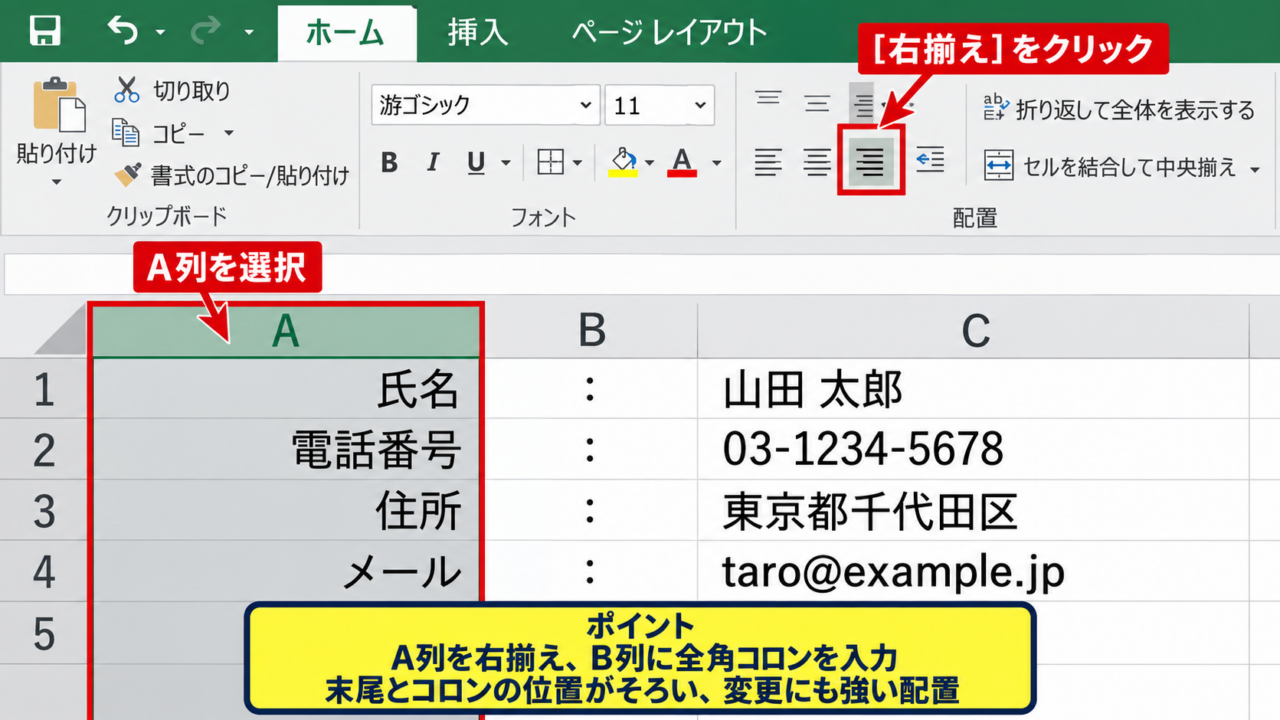
項目名を右揃えにする配置
項目名が入るA列を選択し、ホームタブの配置グループから右揃えを選びましょう。
右揃えにすると、氏名のような短い文字列と電話番号のような長い文字列でも、末尾の位置がそろいます。
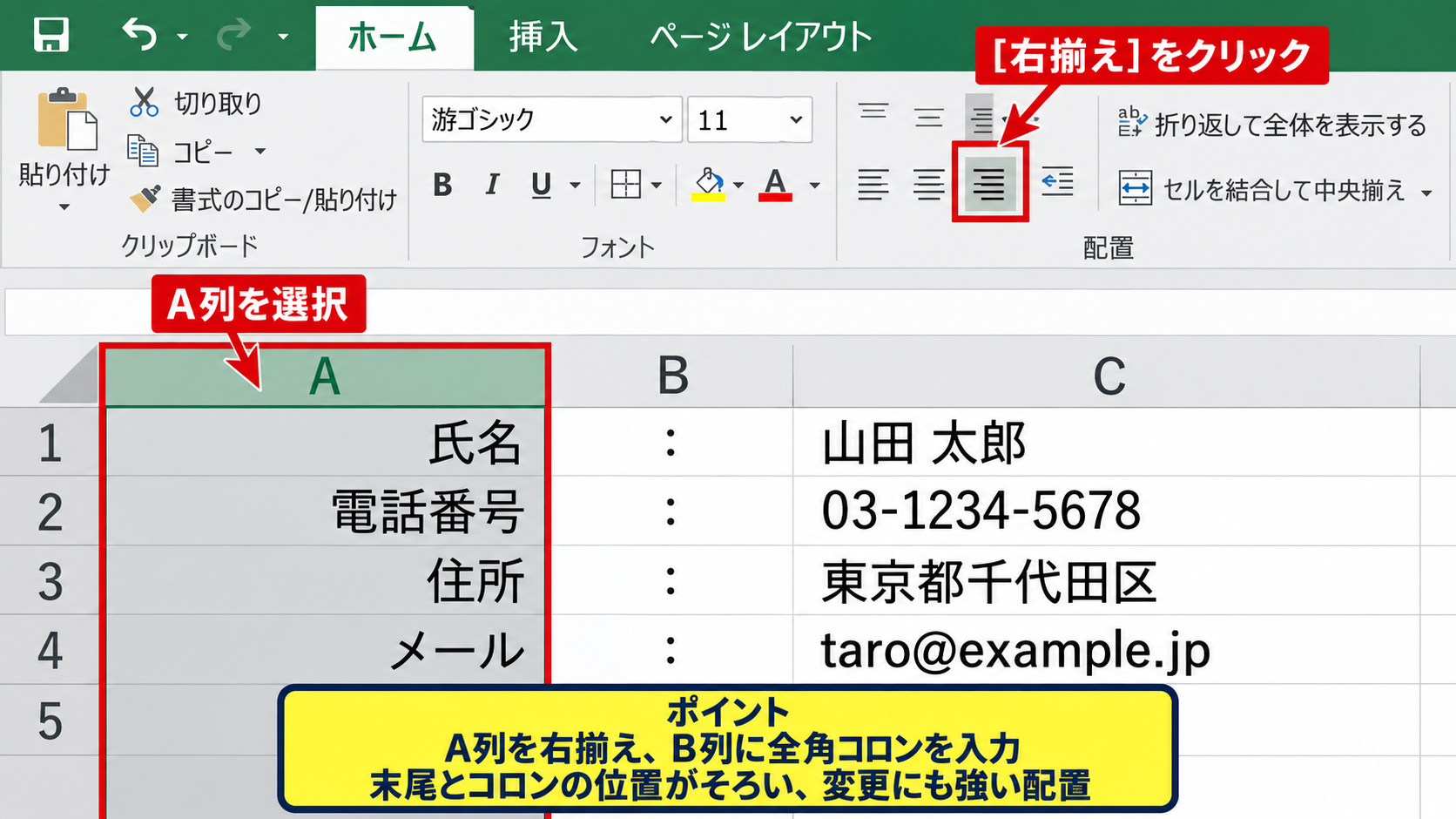
その右側のB列に全角コロンを入力すれば、コロンの位置を常に同じ場所へ固定できます。
値をC列へ入力する構造なら、後から項目名を変更してもレイアウトが崩れにくいでしょう。
帳票を印刷する場合は、A列をやや広めに取り、B列を狭くする設定が見やすい構成です。
列幅と中央揃えの調整
B列はコロンだけを表示するため、列幅を狭く設定します。
B列の右端にポインターを合わせ、左右矢印になった状態でドラッグすると幅を変更できます。
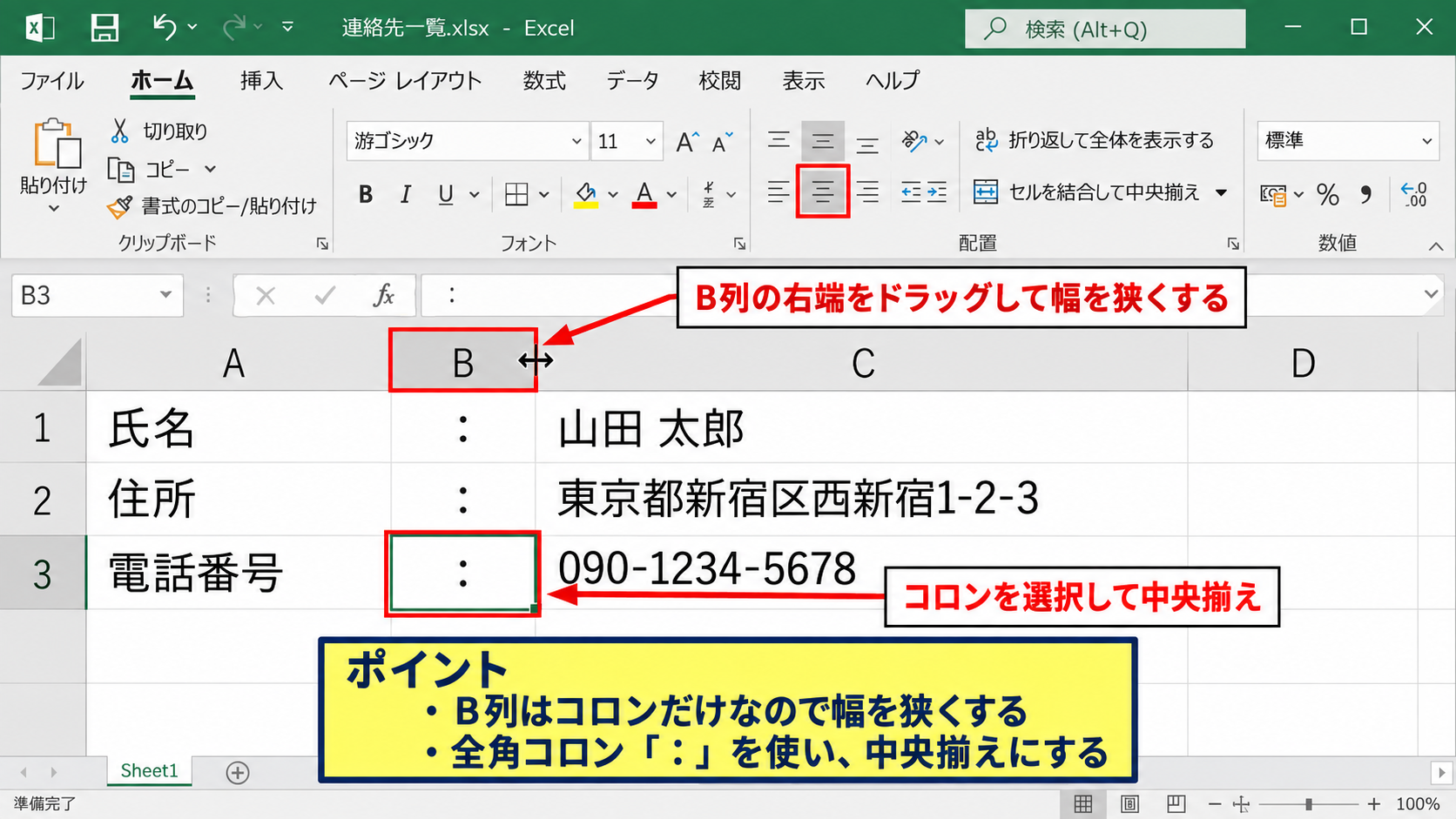
コロンを選択した後に中央揃えを指定すると、文字幅の違いによるズレを抑えられます。
全角コロンと半角コロンを混在させないことも重要です。
日本語の帳票では全角コロンを使うと、漢字やひらがなとの間隔が自然に見えやすくなります。
入力規則を保つデータ構造
項目名、コロン、内容を別々のセルにすると、検索や並べ替えにも対応しやすくなります。
たとえばC列に顧客名や住所を入力しておけば、フィルター機能で必要な情報だけを抽出できます。
セル内で空白を足して位置をそろえる方法では、データの長さが変わるたびに修正が必要です。
一方で列を分ける方法は、見た目の調整とデータ管理を両立しやすい方法です。
【操作のポイント】A列は右揃え、B列は中央揃え、C列は左揃えにすると、入力欄として直感的に読めます。
セル内でコロンをそろえる表示形式とフォント設定
続いては、1つのセル内に文章を入れながらコロンの位置を整える考え方を確認していきます。
| 入力例 | 見え方の特徴 |
|---|---|
| 氏名 :山田 太郎 | 空白数により位置が変わりやすい |
| 氏名 :山田 太郎 | 等幅フォントでは調整しやすい |
等幅フォントを使う場面
セル内に項目名、コロン、内容をまとめて入力する場合は、文字ごとの横幅が一定の等幅フォントが便利です。
MS PゴシックやMS ゴシックでは、空白を利用した位置合わせが比較的安定します。
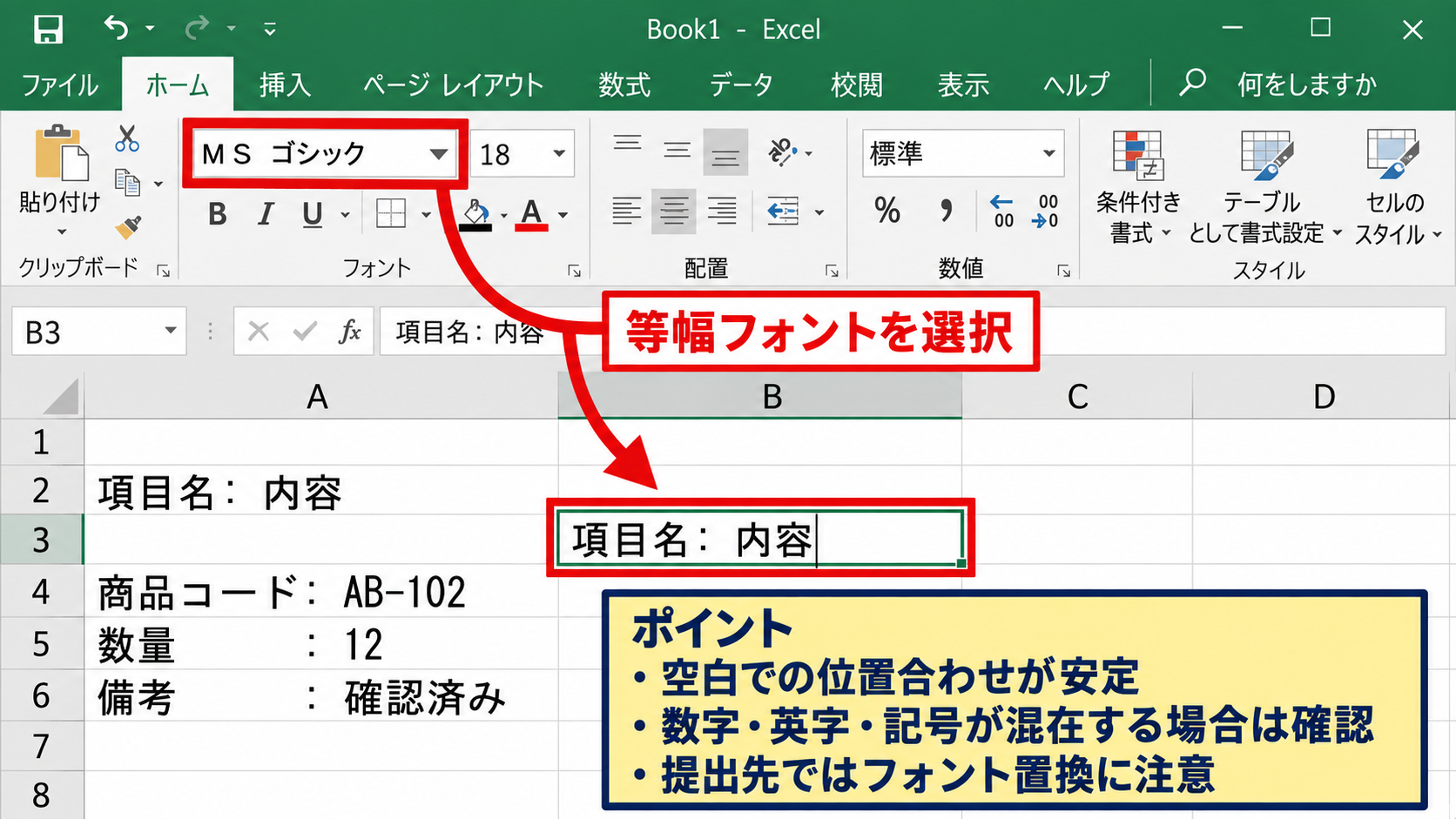
ただし、数字、英字、記号、全角文字が混ざると、環境によって見え方が変わることがあります。
提出先が異なるExcelファイルでは、フォントが置き換わる可能性も考慮しましょう。
全角空白による簡易調整
短いリストを一時的に整えるだけなら、項目名とコロンの間へ全角空白を加える方法も使えます。
たとえば氏名の後には全角空白を多めに入れ、電話番号の後には少なめに入れます。
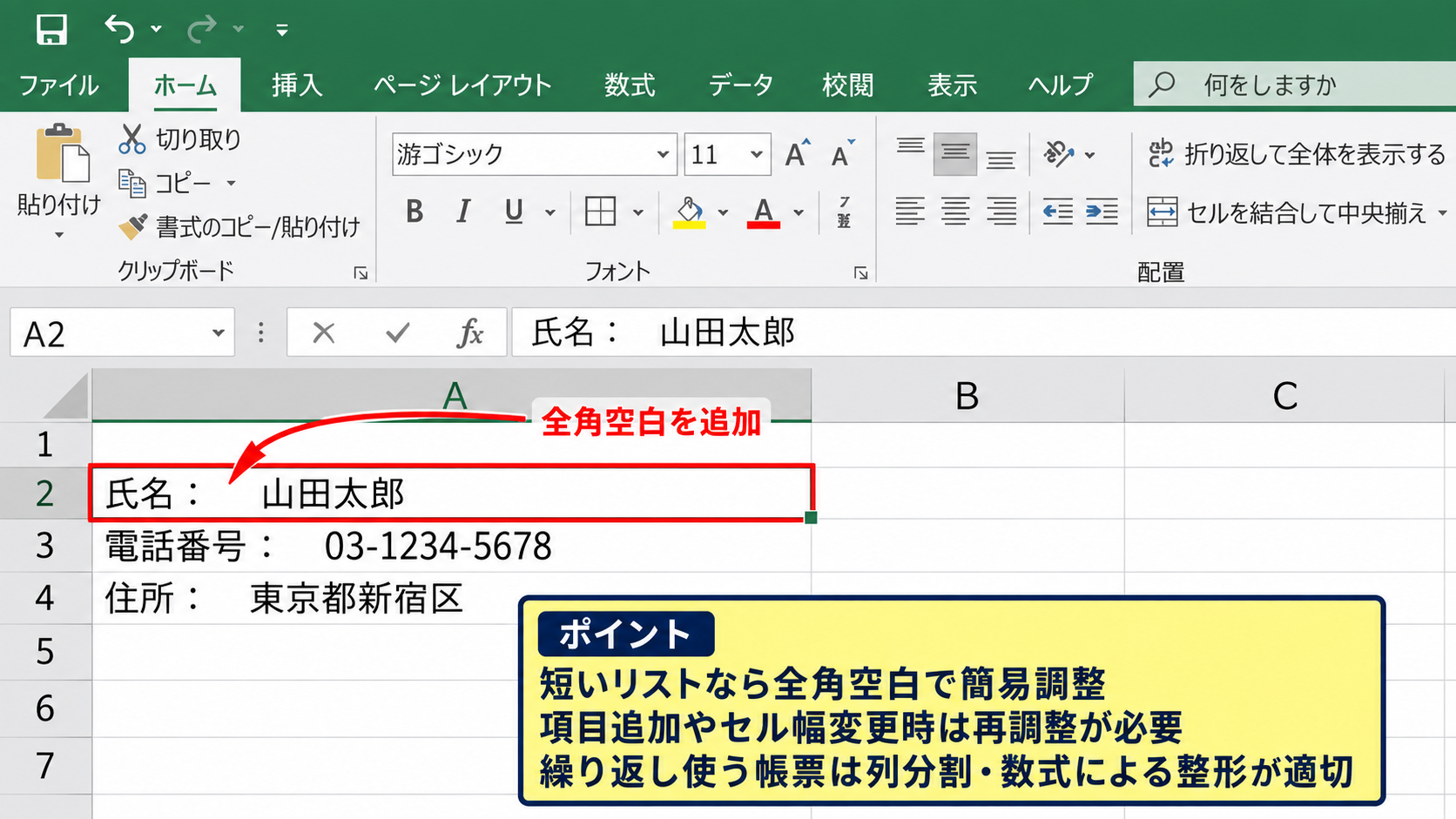
この方法は手軽ですが、項目名が追加されたり、セル幅が変わったりすると再調整が必要になります。
そのため、繰り返し使う帳票には列分割か数式による整形が適しています。
折り返し表示と配置の注意点
セルの幅が狭い状態で折り返して全体を表示するを設定すると、コロンの前後で改行されて見栄えが崩れる場合があります。
セルの書式設定から配置を開き、必要に応じて折り返しを解除してください。
また、インデントを使って見た目を整える方法は、文字数が異なる複数行には向きません。
Excelの表示はフォント、列幅、配置設定が組み合わさって決まるため、印刷プレビューでも確認する習慣が役立ちます。
【操作のポイント】セル内調整は少量の文章向けです。継続的に使う表では、空白入力に頼りすぎないようにしましょう。
REPT関数とLEN関数によるコロン位置の統一
続いては、数式で不足する空白を自動計算し、コロンの位置をそろえる方法を確認していきます。
| A列 項目名 | B列 内容 | C列 数式結果 |
|---|---|---|
| 氏名 | 山田 太郎 | 氏名 :山田 太郎 |
| 電話番号 | 03-1234-5678 | 電話番号 :03-1234-5678 |
LEN関数で文字数を数える仕組み
LEN関数は、セル内の文字数を返す関数です。
A2に氏名と入力されている場合、LEN(A2)の結果は2になります。
電話番号のように5文字ならLEN(A3)は5です。
この文字数を使うことで、目標位置までに必要な空白数を計算できます。
文字数を数える数式
=LEN(A2)
1行目をヘッダーとするサンプルでは、実際のデータは2行目から始まります。
全角文字も半角英数字も、LEN関数では原則として1文字ずつとして数えられます。
REPT関数で空白を繰り返す数式
REPT関数は、指定した文字を指定回数だけ繰り返す関数です。
半角空白を繰り返したい場合はREPT(” “,回数)と入力します。
コロンを12文字目付近に置く数式
=A2&REPT(” “,12-LEN(A2))&”:”&B2
この数式ではA2の項目名の後ろに、12から文字数を引いた分だけ空白を加えます。
その後に全角コロンとB2の内容を連結する流れです。
A列の文字数が短いほど、REPT関数が追加する空白は多くなります。
数式の入力とオートフィル操作
C2セルへ数式を入力したら、セル右下のフィルハンドルを下方向へドラッグしてオートフィルします。
| A | B | C | |
|---|---|---|---|
| 1 | 項目名 | 内容 | 表示結果 |
| 2 | 氏名 | 山田 太郎 | 氏名 :山田 太郎 |
| 3 | 電話番号 | 03-1234-5678 | 電話番号 :03-1234-5678 |
数式は相対参照で作られているため、C3ではA3とB3を自動的に参照します。
表示を安定させるには、結果が表示されるC列のフォントをMS Pゴシックなどの等幅フォントに変更するとよいでしょう。
なお、項目名が12文字を超える場合には空白数が負になるため、MAX関数を組み合わせます。
長い項目名にも対応する数式
=A2&REPT(” “,MAX(0,12-LEN(A2)))&”:”&B2
MAX関数を入れておくと、文字数が多い項目でもエラーを避けられます。
【操作のポイント】数式結果を値として固定したいときは、コピー後に形式を選択して貼り付けから値を選びます。
TEXT関数と結合による帳票文字列の作成
続いては、日付や数値を含む情報をコロン付きで整える方法を確認していきます。
| 項目 | 元データ | 表示例 |
|---|---|---|
| 作成日 | 2026/9/16 | 作成日 :2026年09月16日 |
日付をTEXT関数で整える表示
日付はセルの表示形式によって見え方が変わるため、文字列と連結する際にはTEXT関数が便利です。
=A2&”:”&TEXT(B2,”yyyy年mm月dd日”)
この数式ではB2の日付を指定した書式の文字列へ変換してから、項目名と連結します。
日付をそのまま&で連結すると、シリアル値のように見える場合があります。
数値と桁区切りの組み合わせ
金額や件数を表示する帳票では、桁区切りと単位を加えると読み取りやすくなります。
=A2&”:”&TEXT(B2,”#,##0″)&”円”
金額という項目名と数値を別セルに保ちながら、完成形だけを別のセルに表示できます。
元データが数値のまま残るため、合計や平均を計算するときにも支障がありません。
アンパサンドによる連結の基本
Excelでは&記号を使うと、複数のセルや文字列を1つにつなげられます。
コロンそのものは文字列なので、数式内では”:”のように二重引用符で囲みます。
数式の中で全角コロンと半角コロンを意図的に使い分けると、デザインを統一しやすくなります。
結合結果は文字列になるため、計算用の列と表示用の列を分ける設計が実務では安心です。
【操作のポイント】数値や日付は元データを直接編集せず、TEXT関数で表示専用の文字列を作りましょう。
スペース調整で発生しやすいズレと対処法
続いては、コロン位置の調整で起こりやすいズレと、その対処法を確認していきます。
| 原因 | 対処 |
|---|---|
| 半角と全角の混在 | 記号と空白を統一する |
| フォントの変更 | 列分割または等幅フォントを使う |
半角空白と全角空白の混在
日本語の項目名には全角空白、英数字には半角空白を使うケースがあります。
しかし、両方が混ざるとコロンの位置を目視でそろえにくくなります。
入力ルールを最初に決め、同じ種類の空白で統一することが基本です。
置換機能を利用すれば、表内の半角コロンを全角コロンへまとめて変更することもできます。
コピー貼り付けによる書式の違い
他のブックやWebページから文字列を貼り付けると、フォント、空白、記号が混在する場合があります。
貼り付け後にホームタブの書式のクリアを使うと、意図しない書式を整理できます。
ただし、数式や罫線まで消えることがあるため、対象範囲を確認してから実行しましょう。
値だけを貼り付ける操作も、帳票の書式を守るうえで有効です。
印刷時の見え方の確認
画面上ではそろって見えても、印刷倍率やPDF化によって印象が変わることがあります。
ページレイアウトタブから印刷範囲や余白を調整し、印刷プレビューで確認してください。
提出用の資料では、画面表示だけで判断しないことが大切です。
列を分けて作った帳票なら、表示倍率が変わってもコロンの位置関係を保ちやすくなります。
【操作のポイント】印刷する表は、完成後にPDFとして保存して確認すると、受け取る側の見え方を把握しやすくなります。
用途別に選ぶコロン位置の整え方
続いては、作業の目的に応じたコロンのそろえ方を確認していきます。
| 用途 | おすすめの方法 |
|---|---|
| 入力・集計する表 | 項目名、コロン、内容を列に分ける |
| 提出用の一行表示 | LEN関数とREPT関数を使う |
入力フォームに向く列分割
複数人が入力するファイルでは、列分割による配置が最も管理しやすい方法です。
入力する人は内容欄だけを編集でき、項目名やコロンを誤って消す事故も減らせます。
必要に応じてシート保護を設定すれば、見出し部分だけを保護することも可能です。
報告書に向く数式表示
報告書の本文へ貼り付ける一覧を作る場合は、数式で完成文字列を作る方法が便利です。
項目名と内容が変わっても、数式をコピーしておけば表示を自動更新できます。
大量の行を同じルールで整形したい場面では、数式の効果が大きくなります。
見た目を優先するセル結合の注意
セル結合を使うと、見出し部分を大きく見せることはできます。
ただし、並べ替えやフィルターを使う表では、セル結合が操作の妨げになることがあります。
コロン位置をそろえるだけなら、セル結合よりも配置設定や列幅調整を優先するとよいでしょう。
【操作のポイント】データを後で集計する可能性がある場合は、見た目よりも列構造を優先して設計します。
まとめ エクセルでコロンをそろえる文字列の位置を整える方法
エクセルでコロンをそろえるには、項目名、コロン、内容を別セルへ分ける方法が最も安定します。
項目名を右揃え、コロンを中央揃えにすると、文字数が異なる項目でも整った一覧を作成できます。
1つのセル内で完成文字列を作りたいときは、LEN関数で文字数を数え、REPT関数で空白を補う数式が役立ちます。
日付や金額を含む場合は、TEXT関数を使って表示形式を整えてから連結しましょう。
空白だけで位置を合わせる方法は簡単ですが、フォント変更や印刷時にズレることがあります。
用途に応じて列分割、配置設定、数式を使い分け、読みやすく編集しやすいExcel表を作っていきましょう。