【Excel】エクセルで印刷の余白をなくせない原因と余白を均等・狭くする方法(中央)
Excelで表を印刷した際に、左右または上下の余白が大きすぎる、余白をゼロに設定したのに白い部分が残る、表が中央に寄らないと悩むことがあります。
印刷余白は用紙サイズ、プリンターの印刷可能領域、ページ設定、拡大縮小、改ページなど複数の要素で決まるため、余白だけを変更しても期待どおりにならない場合があります。
余白を完全になくせない場合でも、印刷範囲と用紙設定を整えれば、表を見やすく均等配置することは可能です。
この記事では、エクセルで印刷の余白を狭くする方法、中央に配置する設定、余白が消えない主な原因を順番に解説します。
印刷余白を整える基本ポイント
・レイアウトタブから余白を狭く設定する
・ページ設定で水平または垂直方向の中央配置を選ぶ
・プリンター固有の印刷可能領域を確認する
エクセルで印刷の余白を狭くする方法
それではまず、余白を狭くして印刷領域を広げる基本操作について解説していきます。
| A | B | C | |
|---|---|---|---|
| 1 | 商品名 | 数量 | 金額 |
| 2 | ノート | 12 | 1,200円 |
| 3 | ペン | 8 | 800円 |
レイアウトタブの標準余白と狭い余白
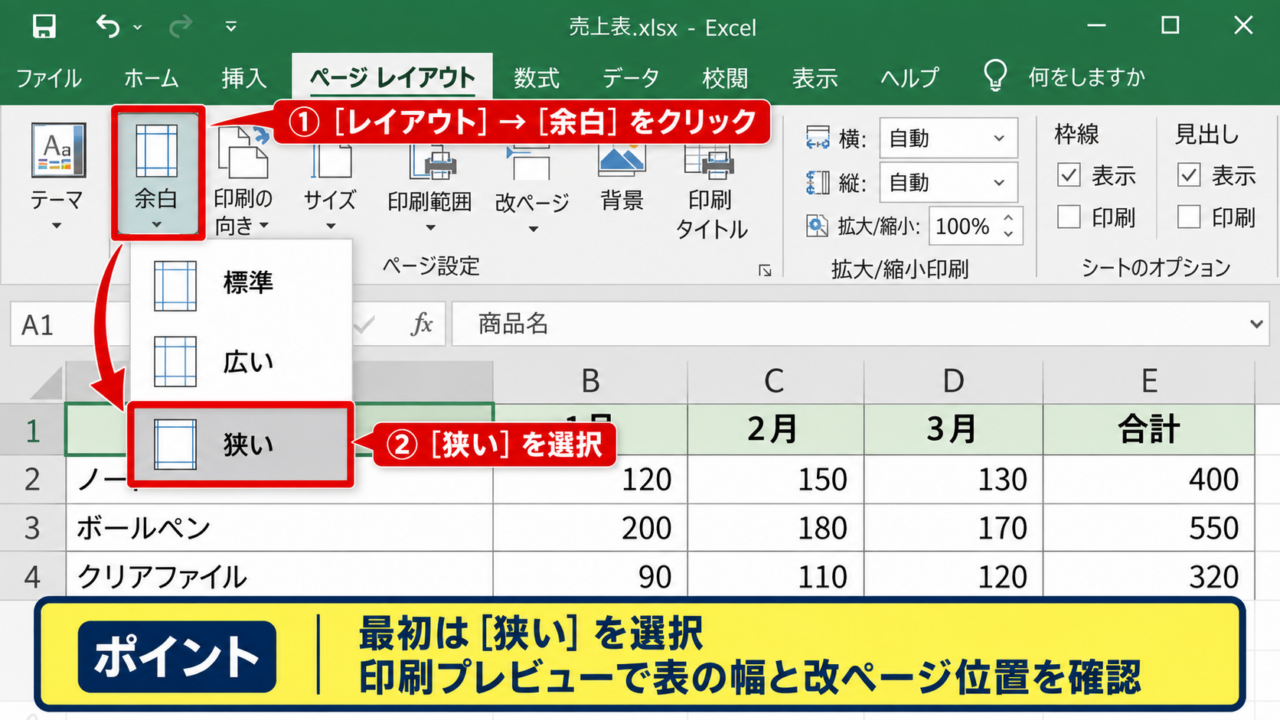
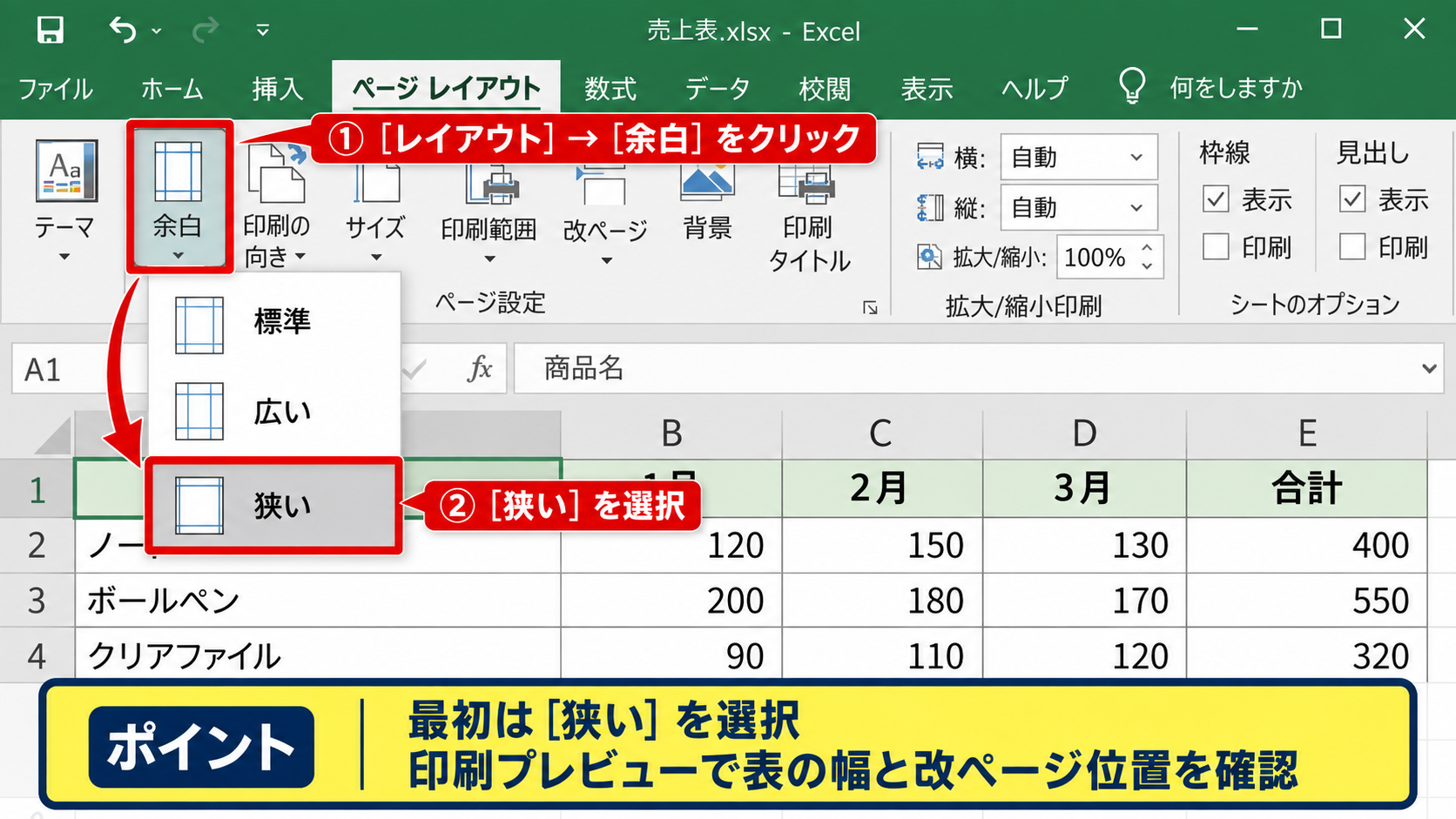
余白を変更するには、印刷したいシートを開き、リボンのレイアウトタブを選択します。
続いてページ設定グループにある余白をクリックすると、標準、広い、狭いなどの候補が表示されます。
まずは狭いを選択すると、上、下、左、右の余白をまとめて小さくできます。
標準余白では表の周囲にゆとりを確保するため、横幅が小さい帳票では余白が目立ちやすくなります。
一方で狭い余白を選ぶと、用紙の印刷可能領域をより広く使えるため、列幅を無理に縮めずに済むことがあります。
ただし、狭い余白はすべてのプリンターで同じように利用できるわけではありません。
プリンターが印刷できない端の領域より小さい値を指定すると、印刷時に余白が自動調整される場合があります。
【操作のポイント】最初は狭い余白を選び、印刷プレビューで表の幅と改ページ位置を確認しましょう。
ユーザー設定の余白による数値調整
狭い余白でも余白が大きく感じる場合は、余白メニューのユーザー設定の余白を選択します。
ページ設定ダイアログでは、上、下、左、右、ヘッダー、フッターの余白を個別に入力できます。
単位は通常センチメートルで表示されるため、左右だけを詰めたい場合は左と右の数値を小さくします。
本文の表だけを広げたいときは、ヘッダーとフッターの余白も同時に確認することが重要です。
ヘッダーやフッターの領域が広いと、表の上下に空白が残っているように見えることがあります。
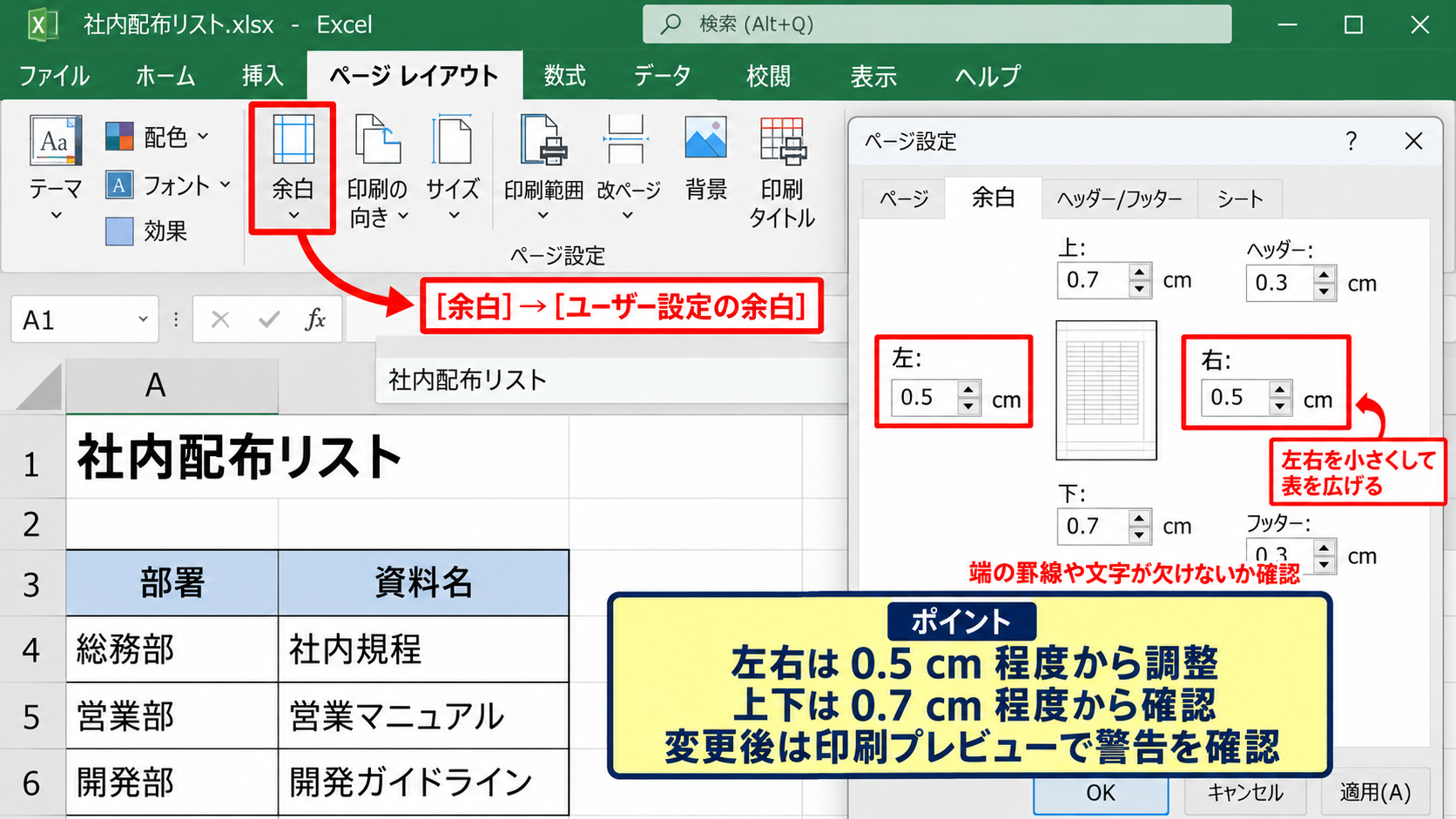
たとえば社内配布用の一覧表でタイトルやページ番号が不要なら、ヘッダーとフッターを小さくし、必要に応じて内容自体も削除しましょう。
余白の数値は小さくしすぎると、端の罫線や文字が欠ける可能性があります。
まずは左右を0.5センチ程度、上下を0.7センチ程度にしてプレビューを確認し、印刷テストで微調整する流れが安全です。
【操作のポイント】数値を変更した後は、印刷プレビューで赤字の警告が出ていないか確認しましょう。
印刷プレビューによる余白境界の確認
余白設定の結果は、ファイルタブから印刷を選択して確認できます。
印刷画面の右下付近にある余白の表示ボタンを使うと、プレビュー上に余白の境界線が現れます。
境界線をマウスでドラッグすれば、左右や上下の余白を視覚的に調整できます。
数値だけではイメージしにくい場合でも、プレビューの境界線を見ると表と用紙端の距離を判断しやすくなります。
ただし、この画面で余白を動かしても、プリンターの物理的な制限を超えて印刷できるわけではありません。
余白が限界値に達したときは、表の列幅、文字サイズ、用紙の向きを見直すことが現実的です。
【操作のポイント】余白の線は表の外側だけでなく、ヘッダーとフッターの位置も含めて確認しましょう。
エクセルで印刷を中央に配置する設定
続いては、表を用紙の中央に寄せ、左右または上下の余白を均等に見せる設定を確認していきます。
| A | B | C | D | |
|---|---|---|---|---|
| 1 | 月 | 売上 | 経費 | 利益 |
| 2 | 4月 | 120000 | 70000 | 50000 |
| 3 | 5月 | 135000 | 76000 | 59000 |
ページ設定ダイアログのページ中央
表の左右に余白が残ること自体は、印刷範囲が用紙幅より狭い場合には自然な状態です。
その余白を左右均等にしたい場合は、ページ設定ダイアログの余白タブを開きます。
画面下部のページ中央にある水平のチェックボックスをオンにすると、印刷範囲が用紙の横方向中央に配置されます。
横長の一覧表や請求書などでは、水平中央を使うだけで見た目の整った印刷物になります。
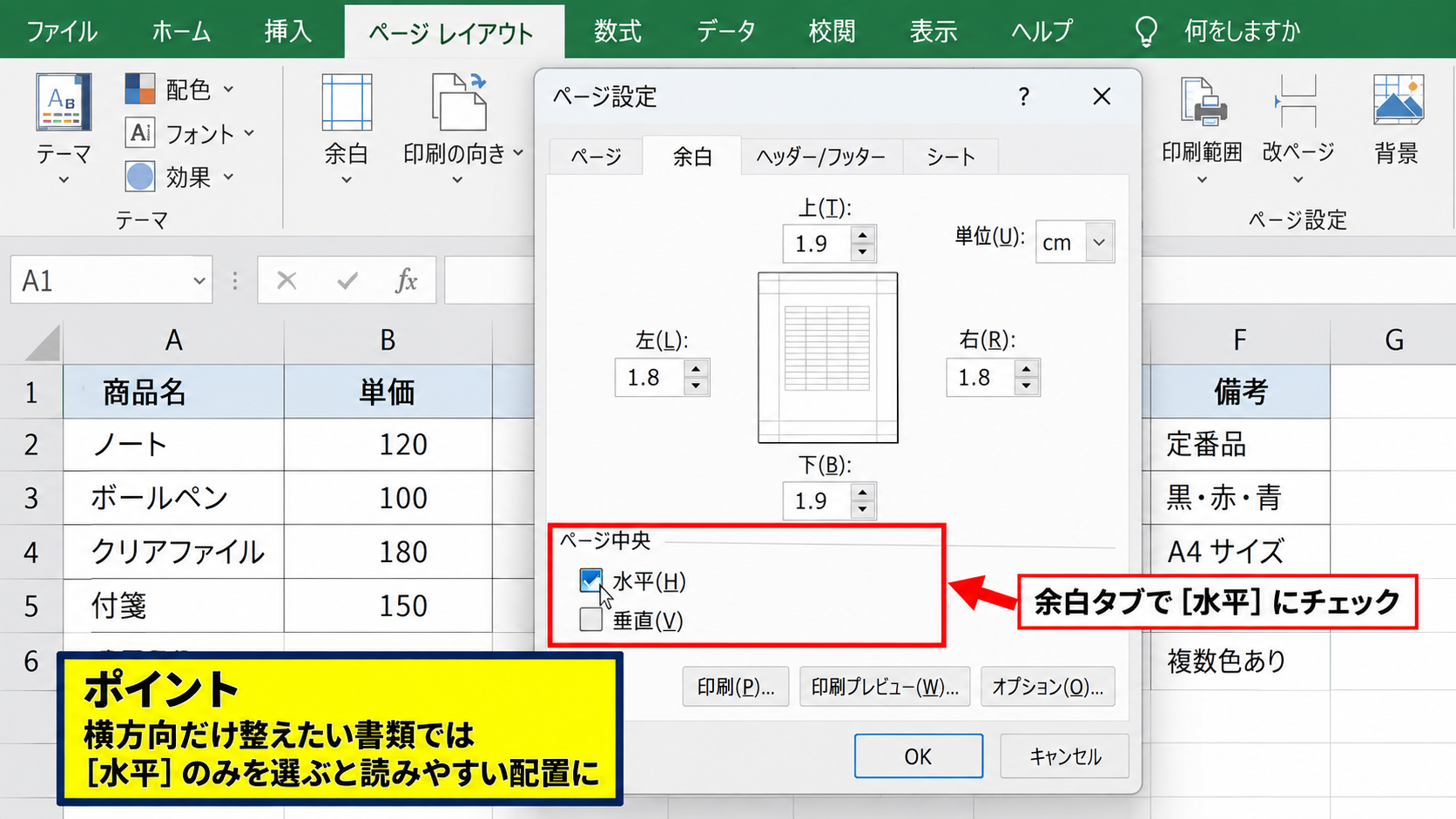
縦方向にも表が短く、上下の空白を均等にしたいときは、垂直のチェックボックスも選択できます。
ただし複数ページにまたがる資料では、垂直中央を選ぶとページごとの開始位置が不自然に見えることがあるため注意が必要です。
【操作のポイント】横方向だけ整えたい書類では、水平のみを選ぶと読みやすい配置になります。
印刷範囲の設定による不要セルの除外
中央配置を設定しても表が片側に寄るときは、印刷範囲に空白列や不要なセルが含まれている可能性があります。
印刷したい表だけをドラッグして選択し、レイアウトタブの印刷範囲から印刷範囲の設定を選びます。
これにより、意図しない右側の空白列や下側の空白行を印刷対象から外せます。
印刷範囲は表の見た目だけでなく、中央配置の基準となる幅にも直接影響します。
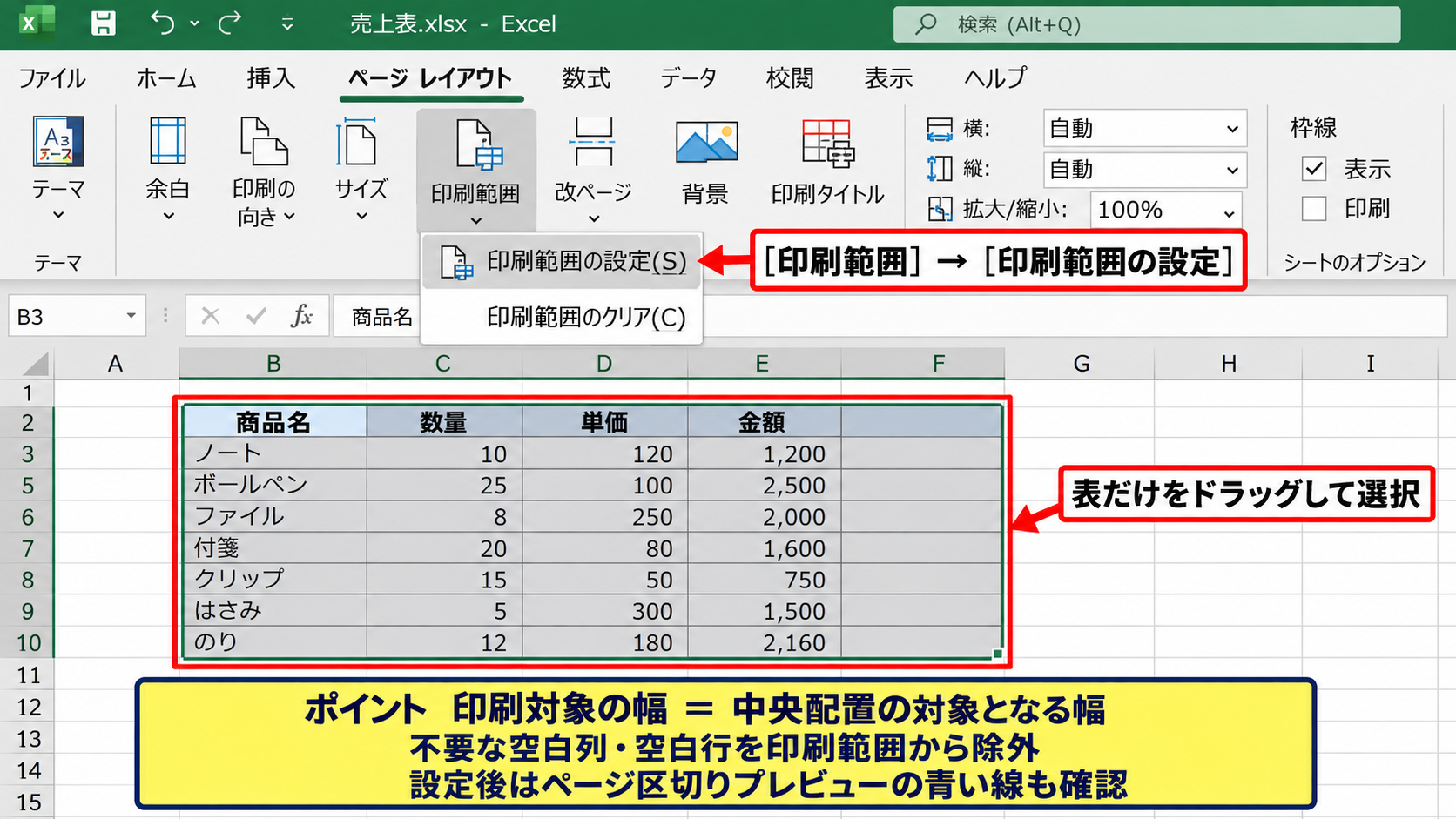
以前に印刷範囲を設定したシートでは、古い範囲が残っていることもあります。
その場合は印刷範囲のクリアを選択してから、必要なセル範囲を改めて指定しましょう。
印刷範囲の考え方
印刷対象の幅 = 中央配置の対象となる幅
不要な空白列を含めるほど、表が中央からずれて見える原因になります。
【操作のポイント】印刷範囲を設定した後は、ページ区切りプレビューで青い線の位置も確認しましょう。
横向き印刷と拡大縮小の組み合わせ
列数が多い表は、余白を狭くするだけでは用紙内に収まらない場合があります。
このときはレイアウトタブの印刷の向きを横に変更し、横向きの用紙を利用します。
さらに拡大縮小印刷で横を1ページに設定すると、横方向の分割を避けながら一覧性を保てます。
余白を削るよりも先に、用紙の向きと拡大縮小を組み合わせるほうが読みやすさを保ちやすいケースもあります。
ただし、縦も横も1ページに指定すると文字が極端に小さくなる可能性があります。
横を1ページ、縦は自動にする設定なら、横幅を収めつつ文字サイズの縮小を抑えられます。
【操作のポイント】横向きに変更したら、ページ中央の水平設定を再確認して左右のバランスを整えましょう。
印刷余白をなくせないプリンターの制約
続いては、設定を変更しても余白が完全には消えない原因となるプリンターの印刷可能領域を確認していきます。
| A | B | C | |
|---|---|---|---|
| 1 | 項目 | 設定値 | 確認内容 |
| 2 | 左右余白 | 0.3cm | 端が欠けないか |
| 3 | 用紙サイズ | A4 | プリンター設定と一致するか |
印刷可能領域と非印字領域
家庭用やオフィス用のプリンターには、用紙の端までインクやトナーを載せられない非印字領域があります。
Excelで余白をゼロに近い値へ入力しても、プリンターが対応していなければ端には白い余白が残ります。
これはExcelの設定ミスではなく、プリンター本体の仕様による制約です。
印刷画面で余白が印刷可能領域の外にあることを示すメッセージが表示されたら、指定値を少し大きくする必要があります。
端まで印刷したい用途では、プリンタードライバーにフチなし印刷の設定があるか確認しましょう。
フチなし印刷に対応していても、普通紙や両面印刷では利用できない機種があります。
実際の印刷余白は、Excelの余白設定とプリンターの非印字領域のうち、大きいほうの値が基準になります。
【操作のポイント】余白をゼロにして警告が出る場合は、プリンターの取扱説明書やドライバー設定も確認しましょう。
プリンタープロパティと用紙サイズの一致
ExcelでA4を選んでいても、プリンタープロパティ側がレターサイズや別の給紙サイズになっていると、余白や拡大率が変わることがあります。
印刷画面で選択しているプリンター名を確認し、プリンターのプロパティから用紙サイズを確認します。
本体トレイにセットした用紙のサイズ、Windowsのプリンター設定、Excelのページレイアウトをそろえることが大切です。
用紙サイズの不一致は、余白が均等にならない原因だけでなく、意図しない縮小印刷の原因にもなります。
設定を変更した後は、印刷プレビューで用紙の縦横比と表の位置を確認してください。
【操作のポイント】Excel側とプリンター側の用紙サイズは、同じ種類にそろえることが基本です。
フチなし印刷と通常印刷の違い
写真用プリンターなどでは、ドライバー設定にフチなし印刷という項目が用意されていることがあります。
この機能を使うと、通常印刷よりも端に近い位置まで印刷できる場合があります。
ただし、フチなし印刷は画像をわずかに拡大して端を切り落とす方式を採用することもあります。
罫線や文字を用紙の端ぎりぎりに置く表では、フチなし印刷でも重要な情報が切れないよう余裕を持たせることが必要です。
帳票や表計算資料では、完全なフチなしよりも、均一で適度な余白を残すほうが読みやすく、保管時にも扱いやすいでしょう。
【操作のポイント】フチなし設定を使う場合は、本番前に普通紙で試し刷りを行い、罫線の欠けを確認しましょう。
ページ区切りと印刷範囲の調整
続いては、余白に見える空白や不自然な分割を防ぐためのページ区切りと印刷範囲を確認していきます。
| A | B | C | |
|---|---|---|---|
| 1 | 担当者 | 地域 | 実績 |
| 2 | 佐藤 | 東京 | 98 |
| 3 | 田中 | 大阪 | 105 |
改ページプレビューの青い線
表示タブから改ページプレビューを選択すると、印刷されるページの範囲が青い線で表示されます。
実線は手動で設定した改ページ、点線はExcelが自動で判断した改ページを表します。
表の右側や下側に大きな白い領域が見える場合は、印刷範囲が広すぎる、または改ページが不自然な位置にあることがあります。
青い境界線を確認すると、余白の問題と印刷範囲の問題を切り分けやすくなります。
不要な範囲までページに含まれている場合は、印刷範囲を設定し直すか、手動改ページをリセットしましょう。
【操作のポイント】改ページプレビューでは、表の最終列と最終行がどのページに入るかを先に確認しましょう。
手動改ページの解除
以前に改ページを挿入したシートでは、列や行を削除しても改ページ位置だけが残ることがあります。
この場合は、レイアウトタブの改ページからすべての改ページを解除を選択します。
その後、用紙サイズ、向き、余白、拡大縮小を整えると、Excelが自動的にページ分割を計算します。
不明な改ページが残っていると、表が途中で分かれたり、余白が極端に広く見えたりする原因になります。
必要な場所だけで改ページしたい場合は、解除後に対象セルを選択して改ページの挿入を行います。
【操作のポイント】一度すべての改ページを解除すると、古い設定の影響を取り除きやすくなります。
印刷タイトルと繰り返し行
複数ページにわたる表では、各ページの先頭に見出し行を表示する印刷タイトルが便利です。
レイアウトタブの印刷タイトルから、タイトル行に繰り返したい1行目を指定します。
サンプルデータで1行目がヘッダーなら、タイトル行に1行目を設定すると、2ページ目以降にも商品名や数量などの見出しが表示されます。
1行目を見出しとして繰り返す指定例
タイトル行に指定する範囲 = $1:$1
データ本体は2行目以降として印刷されます。
印刷タイトルは余白を減らす機能ではありませんが、各ページの空白部分に何が印刷されるかを整え、資料全体の読みやすさを高めます。
【操作のポイント】見出し行を繰り返すときは、タイトルの文字列を含む行と表のヘッダー行を混同しないようにしましょう。
印刷倍率と用紙レイアウトの最適化
続いては、余白を無理に削らず、表全体を読みやすく収める印刷倍率と用紙レイアウトを確認していきます。
| A | B | C | |
|---|---|---|---|
| 1 | 部署 | 予算 | 使用額 |
| 2 | 営業 | 500000 | 430000 |
| 3 | 総務 | 300000 | 255000 |
横を一ページに収める設定
横に長い表を印刷するときは、レイアウトタブの拡大縮小印刷にある幅を1ページに設定します。
これにより、右端の列だけが別ページへ送られる状態を防ぎやすくなります。
幅だけを1ページに固定し、高さは自動にする設定が、文字を小さくしすぎないための基本です。
高さまで1ページにすると、数百行あるデータも1枚に縮小され、実用的に読めない文字サイズになるかもしれません。
印刷プレビューで縮小率を確認し、文字が小さすぎる場合は列幅を見直すか、用紙を横向きに変更します。
【操作のポイント】幅を1ページ、高さを自動にすると、横分割を防ぎながら複数ページの読みやすさを保てます。
列幅と行の高さの見直し
余白が大きく見えるとき、実際には列幅が広すぎて表そのものが縮小されていることがあります。
不要に広い空白列を削除し、文字数に合った列幅へ調整すると、印刷倍率を上げられる場合があります。
数値列は右寄せ、短い見出しは中央揃えにするなど、配置を工夫すると列幅を小さくしても見やすさを維持できます。
列幅の最適化は、余白設定より先に検討したい印刷レイアウトの基本です。
行の高さも過度に大きいと、縦方向のページ数が増えます。
ただし、文字の折り返しや罫線との間隔が窮屈にならないよう、読みやすさとのバランスを取りましょう。
【操作のポイント】表を縮小する前に、空白列、不要な改行、過大な行高がないか確認しましょう。
余白とヘッダーフッターのバランス
印刷物にタイトル、作成日、ページ番号を付ける場合は、ヘッダーとフッターを活用できます。
しかし、内容が少ない表ではヘッダーとフッターの余白が大きく、表が中央から離れて見えることがあります。
ページ設定のヘッダーとフッタータブで不要な文字列を削除し、余白タブで距離を調整しましょう。
印刷領域の考え方
用紙の高さ - 上余白 - 下余白 - ヘッダー領域 - フッター領域 = 表に使える高さ
表の高さが小さい場合は、水平中央と垂直中央を使うか、ヘッダーとフッターを簡潔にすることで整ったレイアウトになります。
【操作のポイント】ページ番号が必要な資料では、フッターを残しつつ距離だけを小さくする調整が便利です。
まとめ エクセルの印刷余白を狭く均等にする方法
エクセルで印刷の余白をなくせない場合は、まずレイアウトタブから狭い余白を選択し、必要に応じてユーザー設定の余白で数値を調整します。
左右の余白を均等に見せたいときは、ページ設定の水平中央を選択することが効果的です。
表が片側に寄る場合は、不要な空白列を含まないよう印刷範囲を設定し直しましょう。
余白をゼロにしても白い部分が残るなら、プリンターの非印字領域が原因である可能性があります。
用紙サイズをExcelとプリンターで統一し、必要に応じて横向き印刷、幅を1ページに収める設定、改ページの解除も行うと、印刷レイアウトを安定させやすくなります。
余白を単純に削るだけではなく、表の幅、中央配置、印刷範囲、拡大縮小を組み合わせて、用途に合った見やすい印刷結果を目指しましょう。