【Excel】エクセルでグラフの縦軸・横軸を指定する方法(目盛り・表示範囲の変更)
Excelでグラフを作成したものの、縦軸の数値が見づらい、横軸の日付が詰まりすぎる、比較したい範囲が伝わらないと悩むことがあります。
グラフの軸は、データの意味を読み手へ届けるための重要な要素です。
縦軸と横軸の最小値、最大値、目盛間隔を目的に合わせて指定すると、同じデータでも格段に判断しやすいグラフになります。
グラフの軸を整える際の基本
・縦軸は最小値と最大値で比較の見え方を調整します。
・横軸は日付、項目、数値の種類に応じて設定します。
・目盛間隔をそろえると、数値の差を正確に読み取れます。
この記事では、縦軸と横軸の指定、表示範囲の変更、目盛の調整方法を順番に解説していきます。
エクセルでグラフの縦軸・横軸を指定する方法
それではまず、グラフの縦軸・横軸を指定する基本操作について解説していきます。
| 月 | 売上 | 目標 |
|---|---|---|
| 4月 | 82 | 100 |
| 5月 | 96 | 100 |
| 6月 | 118 | 100 |
たとえば上記の売上データを縦棒グラフにすると、通常は月が横軸、売上額が縦軸として配置されます。
ただし、Excelが自動設定した軸が、必ずしも資料の意図に合うとは限りません。
軸の設定はグラフ内の軸をクリックし、右クリックメニューから軸の書式設定を開くことが基本です。
縦軸を選択して書式設定を開く操作
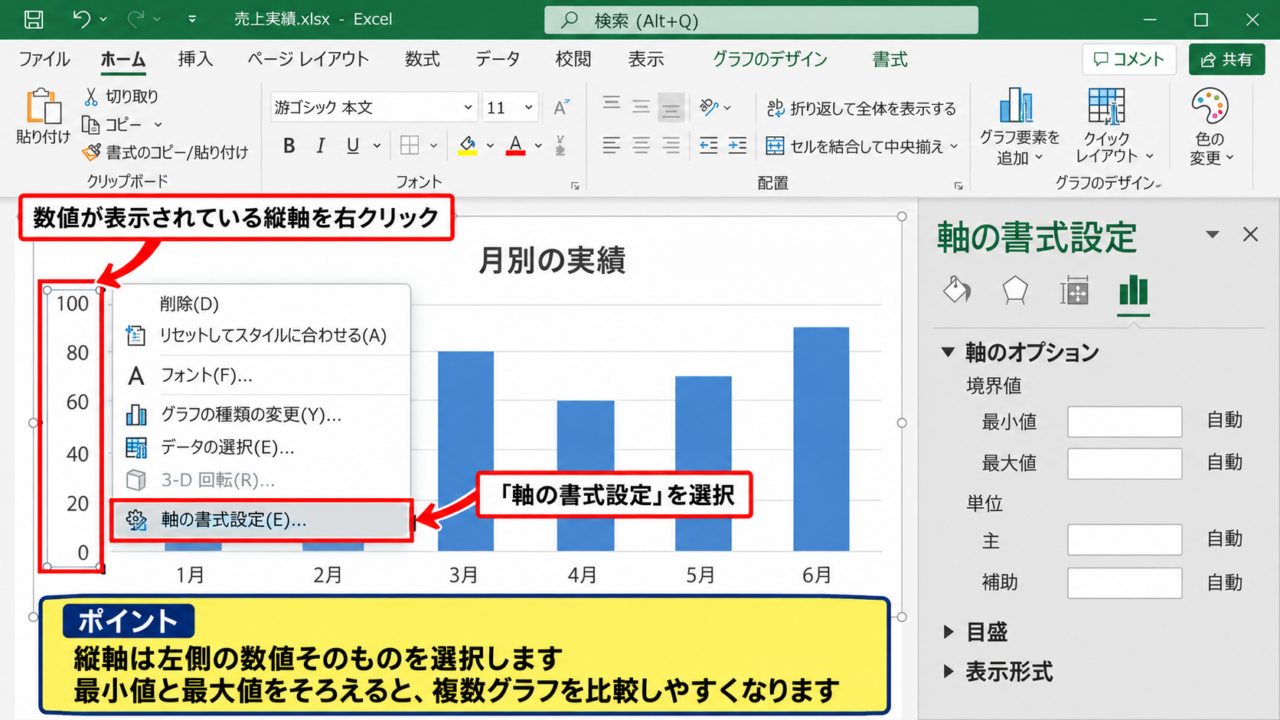
縦軸を変更したい場合は、グラフ左側に表示された数値をクリックします。
数値の並ぶ目盛線ではなく、数値が表示されている縦軸そのものを選択する点が重要です。
選択に成功すると、縦軸の周囲に選択枠が表示されます。
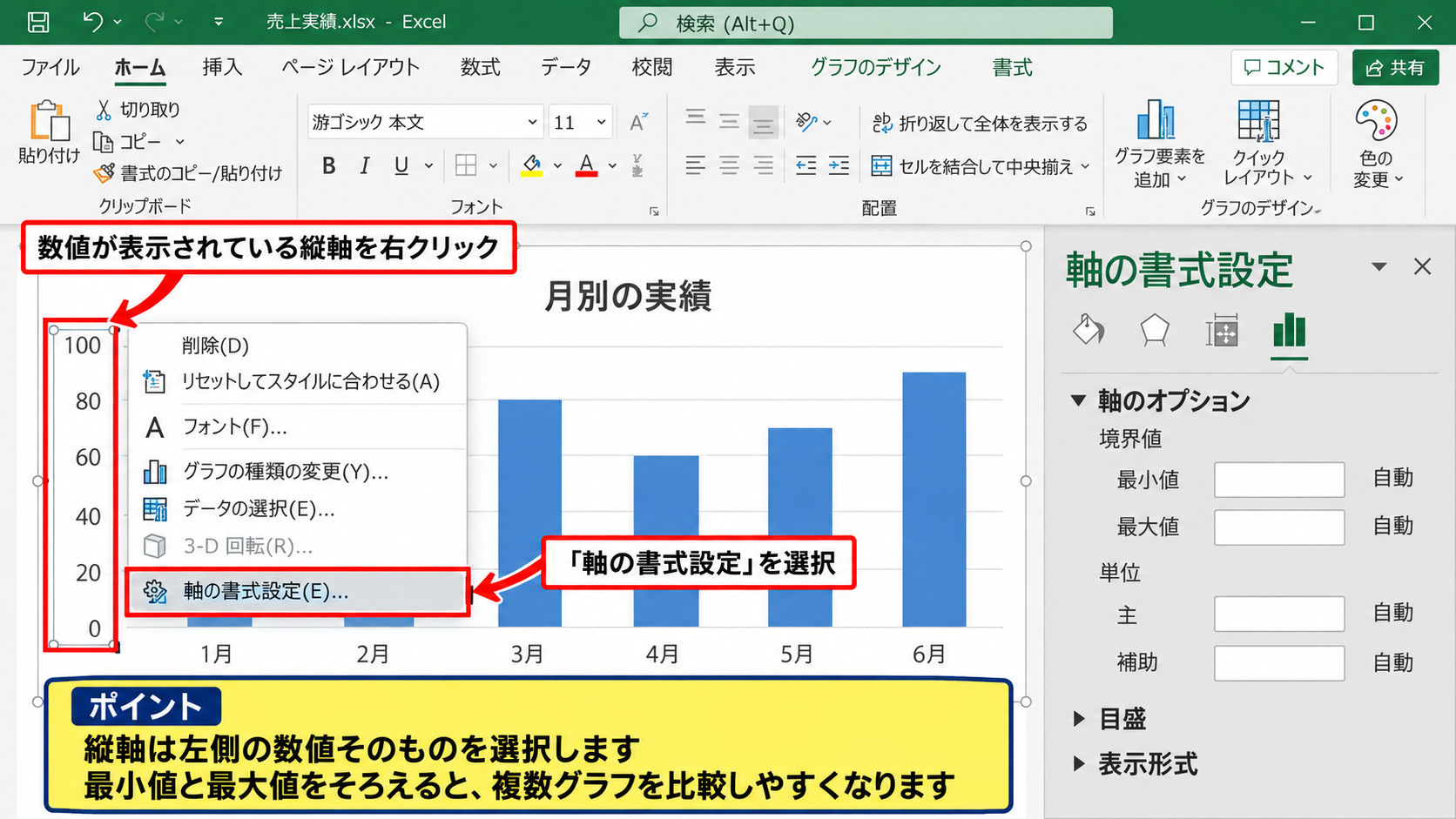
その状態で右クリックし、表示されたメニューから軸の書式設定を選びましょう。
画面右側に作業ウィンドウが開き、境界値、単位、目盛、表示形式などを変更できます。
縦軸は金額、個数、割合、時間といった連続的な数値を示す部分です。
比較の基準を統一したい複数のグラフでは、縦軸の最小値と最大値を同じ値にそろえると効果的です。
横軸を選択して項目を確認する操作
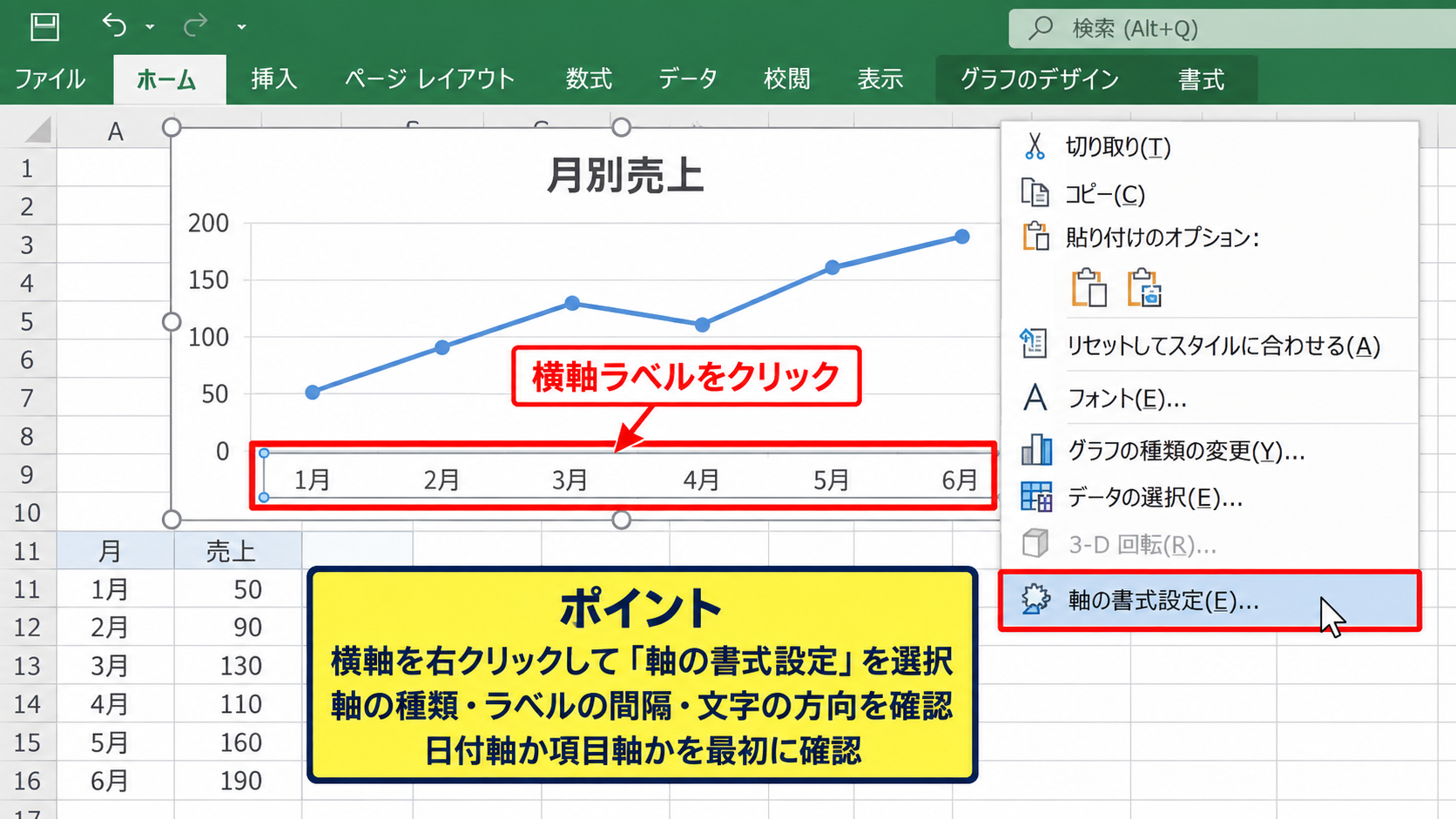
横軸を変更する場合は、グラフ下部にある月名、日付、商品名などのラベルをクリックします。
横軸を右クリックして軸の書式設定を選ぶと、軸の種類、ラベルの間隔、文字の方向を調整できます。
日付を横軸にしているグラフでは、Excelが日付を自動で等間隔に処理する場合があります。
一方で、商品名や担当者名のような文字列は項目軸として扱われます。
横軸が日付軸か項目軸かによって設定できる内容が異なるため、最初に軸の種類を確認しましょう。
横軸ラベルが多くて重なる場合は、ラベルの間隔を2や3に設定し、1つおきまたは2つおきに表示すると読みやすくなります。
縦軸と横軸を取り違えた場合の修正
表の向きによっては、意図した項目が横軸に表示されず、系列として扱われることがあります。
この場合はグラフをクリックし、グラフのデザインタブから行と列の切り替えを選択します。
行方向のデータと列方向のデータの役割が入れ替わり、横軸と系列の関係を修正できます。
売上の推移を見せたい資料では、通常は月を横軸、売上を縦軸に置く構成が理解しやすいでしょう。
商品ごとの構成を見せたい場合は、商品名を横軸に置く方法が適しています。
グラフを作り直す前に、まず行と列の切り替えで目的の配置になるか確認してください。
【操作のポイント】軸の変更は、変更したい縦軸または横軸を直接選択してから軸の書式設定を開くと、誤った要素を編集しにくくなります。
縦軸の表示範囲と目盛間隔の変更
続いては、縦軸の最小値、最大値、目盛間隔を変更する方法を確認していきます。
| 月 | 売上万円 |
|---|---|
| 4月 | 82 |
| 5月 | 96 |
| 6月 | 118 |
縦軸の表示範囲を適切に指定すると、データの差や変化を過不足なく表現できます。
自動設定では最小値がデータの最小値付近になることがあり、わずかな差が大きく見えるケースもあります。
棒グラフで数量や金額を比較する場合は、原則として縦軸をゼロから開始するかどうかを意図的に判断することが大切です。
最小値と最大値を固定する設定
軸の書式設定を開いたら、軸のオプション内にある境界値を探します。
最小値と最大値は初期状態で自動になっていますが、数値を入力すると固定に切り替わります。
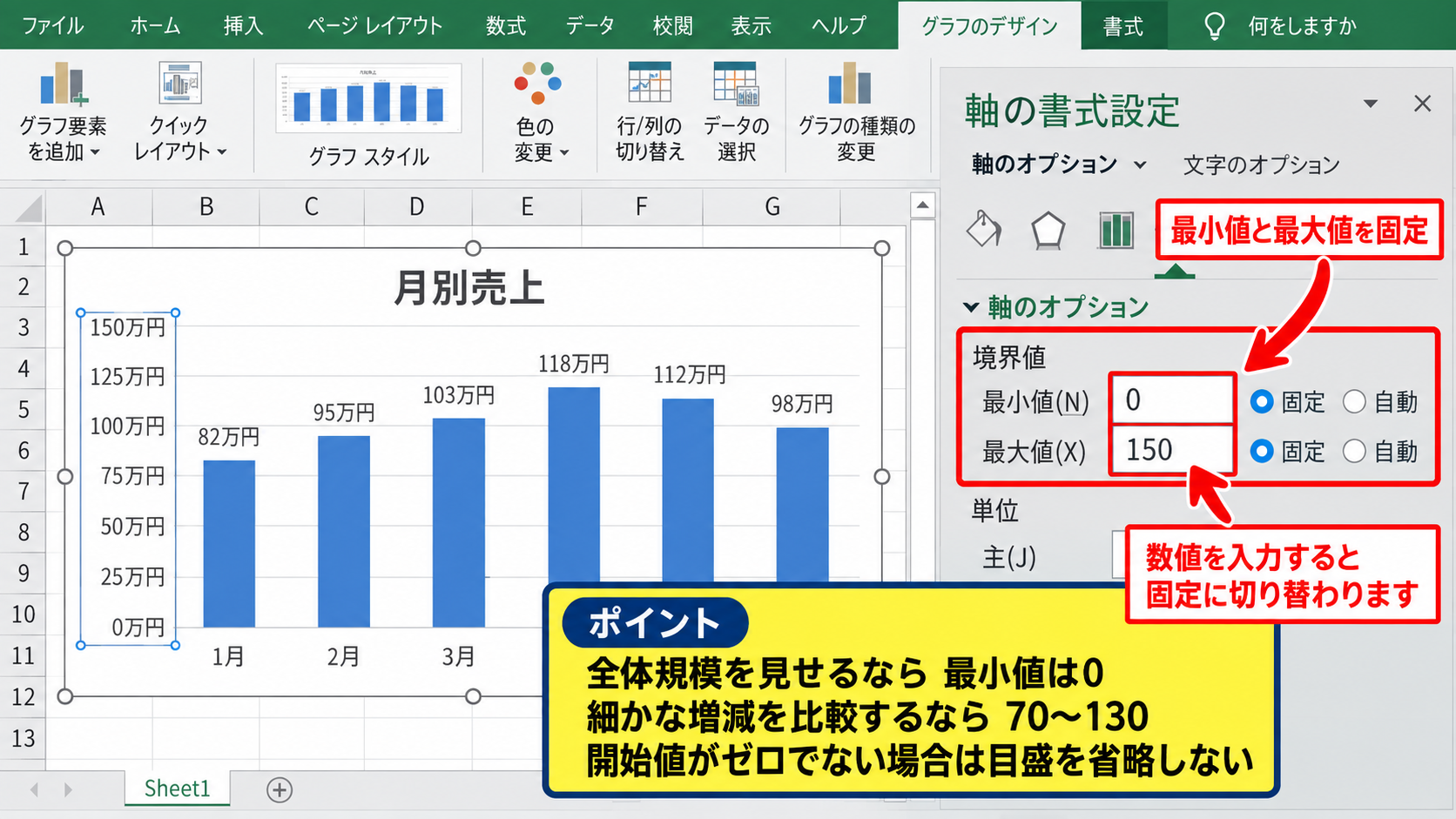
売上が82万円から118万円までの例で、縦軸を0から150に固定すると、売上規模を含めて比較できるグラフになります。
反対に、月ごとの細かな変動を会議で確認したいなら、最小値を70、最大値を130にする方法もあります。
ただし、狭い範囲にすると差が実際より大きく見えるおそれがあります。
資料に使う際は、軸の開始値がゼロではないことを読み手が認識できるよう、目盛表示を省略しない配慮が必要です。
縦軸の範囲の考え方
売上の全体規模を見せる場合は最小値を0にします。
小さな増減を比較する場合はデータ付近の値に設定します。
複数グラフを並べる場合は、同じ最小値と最大値に固定します。
主単位と補助単位による目盛の調整
主単位は、縦軸に表示される主な目盛の間隔です。
縦軸が0、50、100、150と表示されている場合、主単位は50です。

最大値が150で主単位を25に変更すると、0、25、50、75のように細かい目盛が表示されます。
目盛を細かくしすぎるとグラフが窮屈になるため、読み手が比較したい単位に合わせることが重要です。
月次の売上を万円単位で比較するなら、主単位を10または20に設定すると差を把握しやすくなります。
補助単位は主単位の間をさらに区切る設定です。
補助目盛線を表示する場合は、主目盛線より薄い色にすると、データを邪魔せずに読み取りを支えられます。
表示単位と数値の書式の設定
売上が数百万円や数千万円になる場合、縦軸に大きな数値が並ぶとラベルが読みにくくなります。
軸の書式設定の表示単位から千、万、百万などを選べば、表示を簡潔にできます。
表示単位を万円にした場合は、軸ラベルやグラフタイトルにも売上万円と記載すると誤解を防げます。
数字だけを短くするのではなく、何の単位であるかをグラフ内で明示することが実務では欠かせません。
数値の表示形式では、桁区切り、通貨記号、小数点以下の桁数、パーセント表示も設定できます。
割合のグラフなら、元データが0.25のときに表示形式をパーセンテージにすると25パーセントと表示されます。
【操作のポイント】縦軸の範囲、主単位、表示単位はセットで確認し、比較したい数値の粒度に合わせて調整しましょう。
横軸の日付・項目・数値の指定
続いては、横軸に表示する日付、項目、数値を指定する方法を確認していきます。
| 日付 | 問い合わせ件数 |
|---|---|
| 2026年4月1日 | 18 |
| 2026年4月8日 | 24 |
| 2026年4月15日 | 20 |
横軸は、時系列の流れや分類の順序を伝える役割を担います。
Excelでは横軸が日付軸、テキスト軸、数値軸のどれとして扱われるかによって、設定画面の内容が変わります。
横軸ラベルの範囲を指定する操作
グラフをクリックしてグラフのデザインタブを開き、データの選択を選択します。
表示されたダイアログでは、横軸ラベルの編集から、横軸に使うセル範囲を指定できます。
グラフ作成後にデータ行を追加した場合、横軸のラベル範囲が新しい行まで含まれているか確認しましょう。
見出し行が1行目にある表では、横軸ラベルには通常A2からA4のように、見出しを除いたデータ部分を指定します。
横軸ラベルと系列値の行数が一致していないと、グラフの表示がずれたり空白になったりします。
日付軸の間隔と表示形式
日付の横軸では、日単位、月単位、年単位などの間隔を設定できます。
軸の書式設定で軸の種類を日付軸にすると、基準単位や目盛間隔を調整できます。
毎日のデータを1年分表示する場合、すべての日付を出すとラベルが重なります。
そのような場合は、主要単位を1か月に設定したり、ラベルの間隔を7日ごとに設定したりするとよいでしょう。
日付軸の表示例
日別の推移を確認する場合は7日ごとのラベル表示が便利です。
月別の推移を確認する場合は1か月ごとの目盛が適しています。
年単位の比較では、表示形式をyyyy年にすると見やすくなります。
日付が文字列として入力されていると、日付軸ではなく項目軸として認識される場合があります。
セルを選択して表示形式を日付にしても改善しない場合は、DATEVALUE関数などで日付データへ変換する方法を検討してください。
散布図における数値軸の扱い
折れ線グラフや棒グラフの横軸は、基本的に項目を並べる軸です。
一方、散布図では横軸も数値軸として扱われるため、最小値、最大値、主単位を縦軸と同様に指定できます。
たとえば横軸に広告費、縦軸に売上を配置すると、広告費と売上の関係を位置で読み取れます。
数値の間隔そのものに意味があるデータは、項目を均等に並べる折れ線グラフより散布図が適することがあります。
横軸の最小値を0、最大値を100、主単位を20にすると、広告費の分布を一定の基準で比較できます。
グラフ種類を選ぶ段階で、横軸が項目軸か数値軸かを判断することが大切です。
【操作のポイント】横軸のラベル範囲はデータの追加後も見直し、日付の推移には日付軸、連続数値の比較には散布図を使い分けましょう。
グラフの目盛線と軸ラベルの見やすさ
続いては、目盛線や軸ラベルを見やすく整える方法を確認していきます。
| 商品 | 販売数 |
|---|---|
| 商品A | 45 |
| 商品B | 68 |
| 商品C | 52 |
軸の数値が正しくても、目盛線やラベルが多すぎるとグラフは読みにくくなります。
読み手が最初に注目すべきデータが埋もれないよう、補助的な要素は控えめに整えましょう。
主要目盛線と補助目盛線の使い分け
グラフ右上にあるグラフ要素の追加から、目盛線の表示を選択できます。
主要横目盛線は、縦軸の主要な数値に対応した線です。
横棒グラフや縦棒グラフでは、主要横目盛線を薄いグレーで表示すると値を追いやすくなります。
目盛線はデータを読むための補助であり、グラフの主役である棒や折れ線より目立たせないことが基本です。
補助目盛線まで濃く表示すると、特に小さなグラフでは情報量が過剰になります。
比較の精度が必要な場面だけ補助目盛線を加え、それ以外では主要目盛線だけに絞るとよいでしょう。
軸ラベルの文字方向と間隔
横軸の項目名が長いと、隣同士の文字が重なることがあります。
軸の書式設定の文字列のオプションでは、文字列の方向を45度や90度に変更できます。
ただし、ラベルを斜めにしすぎると読み手の負担が増えるかもしれません。
まずはグラフの幅を広げる、ラベルの表示間隔を調整する、項目名を短くする順で検討しましょう。
横軸ラベルは省略しすぎると項目を判別できなくなるため、意味が保てる範囲で短縮することが重要です。
製品名が長い場合は、表記ルールを統一して型番や主要語だけを残す方法もあります。
軸ラベルと単位の明記
グラフタイトルだけでは、縦軸の数値が何を表すか伝わらない場合があります。
グラフ要素の追加から軸ラベルを選び、縦軸に売上万円、横軸に対象月のような説明を入れましょう。
単位を軸ラベルに記載すると、表示単位を変更した場合にも誤読を防げます。
軸ラベルに入れる情報
縦軸には金額、数量、比率などの項目名と単位を記載します。
横軸には月、日付、商品、部門などの分類基準を記載します。
単位が百分率なら、パーセントであることを明確にします。
タイトル、軸ラベル、目盛の表記が一致しているグラフは、初見の読み手にも意図が伝わりやすくなります。
社内資料では、単位の省略ルールをチーム内でそろえることも有効です。
【操作のポイント】目盛線は薄く少なめにし、軸ラベルには項目名と単位を加えて、読み手が迷わない表示に整えましょう。
複数グラフの軸範囲をそろえる方法
続いては、複数のグラフで軸範囲を統一する方法を確認していきます。
| 部門 | 前年売上 | 今年売上 |
|---|---|---|
| 営業部 | 120 | 135 |
| 開発部 | 80 | 92 |
| 管理部 | 45 | 48 |
部署別、月別、商品別などのグラフを並べる場合、軸範囲がそれぞれ異なると比較を誤る可能性があります。
同じ規模の棒に見えても、片方の最大値が100、もう片方の最大値が200なら意味は異なります。
最大値と最小値を同じ値に固定する考え方
比較用のグラフでは、縦軸の最小値と最大値をすべて同じ数値に固定します。
たとえば全部門の売上が0から150万円の範囲なら、各グラフを最小値0、最大値150に設定します。
グラフごとに自動設定を使うと、小規模な数値でも大きく見えるため、横並び比較には固定範囲が適しています。
最大値はデータの最大値より少し大きい切りのよい数値にすると、棒や線が上端に接触しません。
150、200、500など、資料の単位に合う区切りを選ぶと目盛も読みやすくなります。
主単位を統一して比較しやすくする設定
表示範囲だけでなく、主単位もそろえるとグラフの基準が一貫します。
最大値を200にしたグラフなら、主単位を50に統一する例が分かりやすいでしょう。
一方だけ25刻み、もう一方だけ50刻みにすると、目盛線の密度が異なり、比較の印象が変わります。
比較資料では、縦軸の開始値、終了値、目盛間隔の3項目をセットでそろえることがポイントです。
同じテンプレートを複製してグラフを作ると、書式を再設定する手間を減らせます。
第2軸を使う場合の注意点
売上と利益率のように単位が異なる系列を1つのグラフに表示する場合、第2軸を使うことがあります。
第2軸はグラフ右側に表示される追加の縦軸です。
棒を売上、折れ線を利益率にすると、異なる尺度を同時に確認できます。
ただし、左右の軸範囲を恣意的に調整すると、2本の線が強く連動しているように見せることもできてしまいます。
第2軸を使う場合は、左右で単位が異なることを明記し、軸ラベルを必ず表示しましょう。
読み手に比較方法を考えさせないためにも、必要性が低ければグラフを分ける選択も有効です。
【操作のポイント】複数グラフを比較する資料では、最小値、最大値、主単位を統一し、第2軸は単位の違いが明確な場合に限定しましょう。
グラフの軸設定で起こりやすいトラブル
続いては、グラフの軸設定で起こりやすいトラブルと対処方法を確認していきます。
| 月 | 達成率 |
|---|---|
| 4月 | 0.82 |
| 5月 | 0.96 |
| 6月 | 1.18 |
軸の設定を変更した後に、数値が消えた、日付が意図しない順番になったと感じることがあります。
多くの場合は、データ範囲、表示形式、軸の種類のいずれかを確認すると原因を絞り込めます。
縦軸の数値が途中で省略されるケース
縦軸の数値がすべて表示されない場合は、主単位が大きすぎる可能性があります。
最大値が100で主単位が50なら、0、50、100だけが表示されます。
より細かい目盛が必要なら、主単位を10や20に変更しましょう。
反対に、ラベルが重なっている場合は主単位を大きくする、グラフを縦に広げる方法があります。
数値が省略されたように見えても、実際には表示間隔の設定が原因であることが少なくありません。
横軸の日付が連続して表示されないケース
日付の横軸で週末やデータのない日が空白になることがあります。
日付軸では、実際の日数の経過に沿って軸が配置されるためです。
営業日だけを均等な間隔で並べたい場合は、軸の種類をテキスト軸に変更すると対応できることがあります。
一方、時間の経過を正確に見せたい分析では、日付軸のままにする方が適切です。
空白をなくすことだけを目的にせず、時系列として正しい表現かどうかで判断しましょう。
パーセント表示が意図と異なるケース
達成率のセルに82と入力してパーセント表示を設定すると、8200パーセントと表示されます。
82パーセントを表示したい場合は、セルの値を0.82として入力する必要があります。
パーセント表示の基本式
表示したい割合 = 実績 ÷ 目標
例としてB2が実績82、C2が目標100なら、D2には次の式を入力します。
=B2/C2
D2の表示形式をパーセンテージにすると82パーセントと表示されます。
見出し行が1行目にあるデータでは、D2に数式を入力してから、フィルハンドルを下へドラッグしてオートフィルを実行します。
数式の結果と軸の表示形式を分けて考えると、割合グラフの表示ミスを防ぎやすくなります。
軸の表示形式もパーセンテージに設定し、小数点以下の桁数を必要に応じて調整してください。
【操作のポイント】軸がおかしいと感じたら、主単位、軸の種類、元データの表示形式を順に確認すると、原因を見つけやすくなります。
まとめ エクセルでグラフの縦軸・横軸を指定する方法
Excelのグラフでは、縦軸と横軸を指定することで、データの比較や推移を正確に伝えられます。
縦軸を右クリックして軸の書式設定を開けば、最小値、最大値、主単位、表示単位を変更できます。
横軸はデータの選択からラベル範囲を指定でき、日付軸、項目軸、数値軸の違いを意識すると適切に設定できます。
特に複数グラフを比較する場合は、縦軸の表示範囲と目盛間隔をそろえることが重要です。
目盛線は必要なものだけを表示し、軸ラベルには項目名と単位を加えると、資料としての読みやすさが向上します。
まずは自動設定のままグラフを作成し、その後に縦軸の範囲、横軸のラベル、目盛の順で見直してみましょう。
目的に合った軸設定を身につければ、Excelグラフをより分かりやすく活用できるようになります。