ループバックアドレスとは?用途や設定方法や調べ方は?【IT:ソフト:pingが通らないなど】
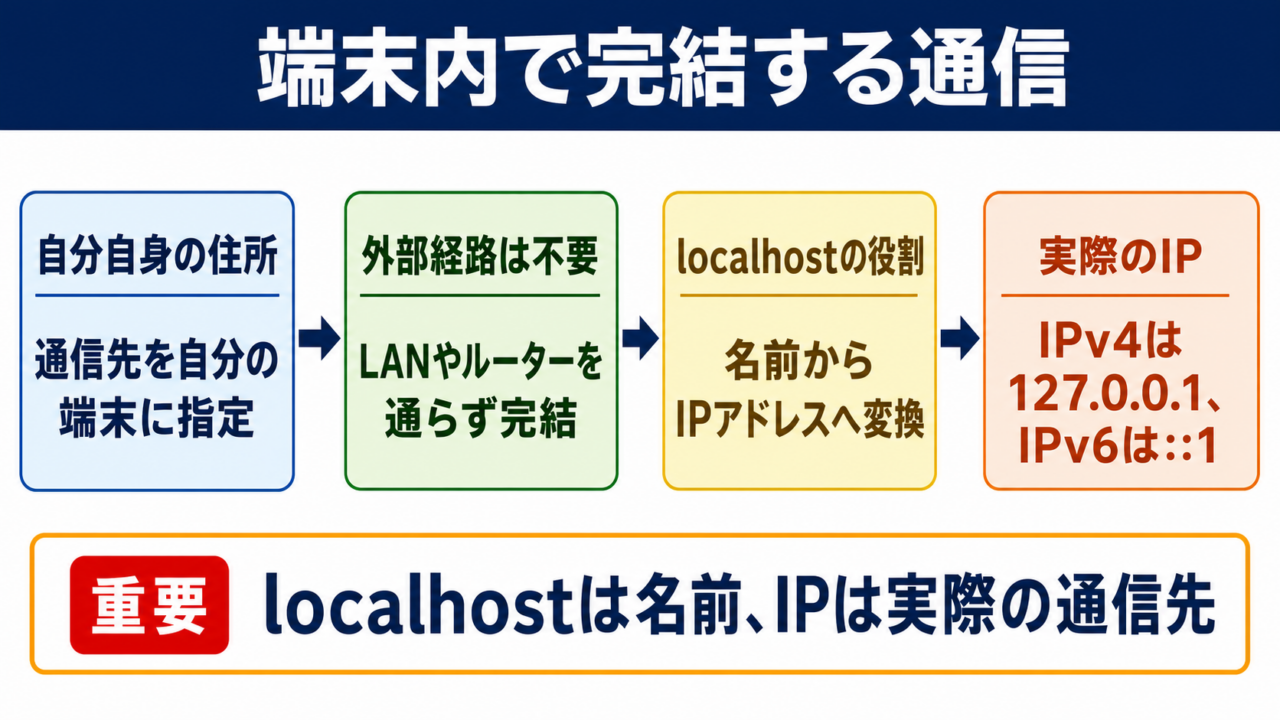
ループバックアドレスは、ネットワークを利用するアプリケーションやサーバーの動作を、自分自身のコンピューター内で確認するための特別なアドレスです。
普段は意識しにくい存在ですが、localhostや127.0.0.1という表記を見かけた経験がある方も多いのではないでしょうか。
Web開発、サーバー構築、DNS確認、pingが通らないときの切り分けなど、ループバックアドレスはIT運用の幅広い場面で役立ちます。
一方で、外部通信の確認とは意味が異なるため、仕組みを誤解すると障害の原因を見落とすこともあります。
この記事では、ループバックアドレスの基本からIPv4とIPv6の違い、用途、設定の考え方、調べ方、pingが通らない場合の対処までをわかりやすく解説します。
ループバックアドレスとは自分の端末内へ通信を戻すための特別なIPアドレスです
それではまず、ループバックアドレスの意味と役割について解説していきます。
自分自身を指すネットワーク上の住所です
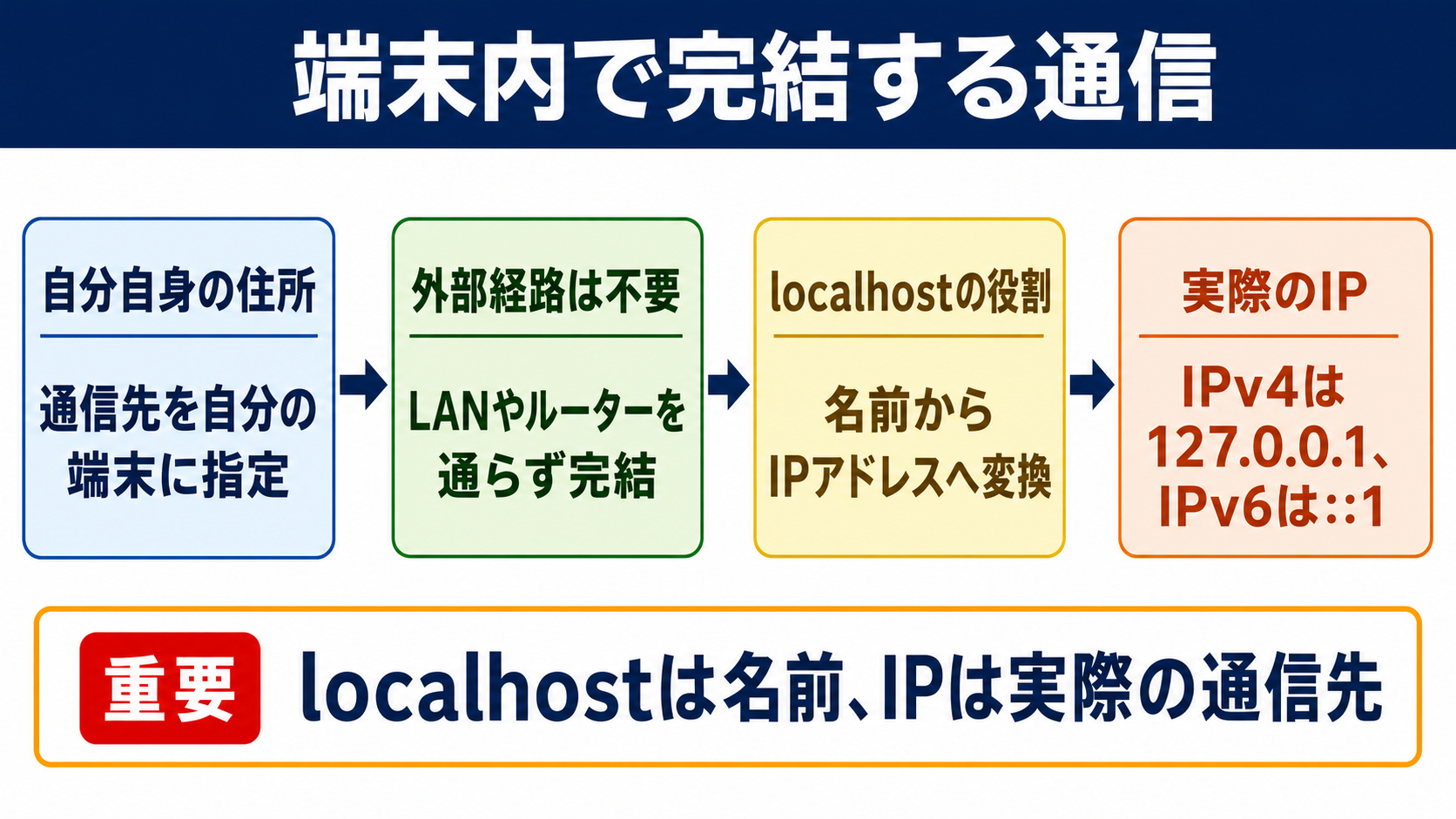
ループバックアドレスとは、通信先として指定した場合に、ネットワークケーブルやWi Fi、ルーターを経由せず、通信を送ったコンピューター自身へ戻すIPアドレスのことです。
一般的な通信では、パソコンからルーターへ送信し、インターネットや社内ネットワークを通って相手のサーバーへ到達します。
これに対してループバック通信は、端末内部のネットワーク機能だけを利用して完結します。
外部のネットワークにつながっていなくても、自分の端末内で通信処理を確認できる点が大きな特徴です。
たとえばWebブラウザでlocalhostを開くと、通常は自分のパソコンで起動しているWebサーバーへアクセスします。
このとき、画面上はWebサイトを開いているように見えても、実際にはインターネット上の公開サーバーへアクセスしているわけではありません。
開発中のサイトやローカル環境の管理画面を安全に確認できるため、プログラマーやサーバー管理者にとって身近な仕組みといえるでしょう。
localhostとIPアドレスの関係を理解します
localhostはホスト名であり、ループバックアドレスそのものではありません。
ホスト名は、人が覚えやすい名前をIPアドレスへ変換して利用するための文字列です。
多くの環境ではlocalhostを指定すると、IPv4では127.0.0.1、IPv6では::1へ名前解決されます。
Windows、macOS、Linuxなどの主要なOSでは、hostsファイルやDNSの設定によってこの対応関係が管理されています。
つまり、localhostは自分自身を呼び出すための呼び名であり、127.0.0.1や::1は実際の通信先として使われるIPアドレスです。
| 表記 | 種類 | 主な意味 | 利用場面 |
|---|---|---|---|
| localhost | ホスト名 | 現在使用している端末自身 | ブラウザ、開発ツール、設定確認 |
| 127.0.0.1 | IPv4アドレス | IPv4の代表的なループバック先 | ping、Webサーバー、アプリ検証 |
| 127.0.0.0 | IPv4ネットワーク | ループバック用に予約された範囲の先頭 | ネットワーク設定の理解 |
| ::1 | IPv6アドレス | IPv6のループバック先 | IPv6対応アプリやサーバーの検証 |
localhostへアクセスした際にIPv4とIPv6のどちらが優先されるかは、OS、ブラウザ、アプリケーション、hostsファイルの記述順などによって変わることがあります。
ローカルサーバーが127.0.0.1でのみ待ち受けているのに、ブラウザが::1を優先して接続すると、接続エラーになるケースもあります。
ローカル開発で原因不明の接続失敗が起きた場合は、localhostだけで試すのではなく、127.0.0.1と::1を個別に指定して挙動を比べると有効です。
ループバック通信は物理的なネットワークを通りません
ループバックアドレスへの通信は、通常のLANカードや無線LANアダプターから外へ送信されません。
OSのネットワークスタック内部で処理されるため、LANケーブルが外れていても、インターネット接続が切れていても、原則として利用できます。
そのため127.0.0.1へのpingが成功したからといって、社内LANやインターネットへ正常に接続できているとは判断できません。
確認できるのは、あくまで自分の端末内でIP通信を扱う基本機能が動いているかどうかです。
127.0.0.1へのping成功は、ネットワークカードやルーター、回線の正常性を保証する結果ではありません。
端末内部のTCP IP機能が応答できていることを示す、障害切り分けの最初の確認材料として考えることが重要です。
この性質を理解しておくと、pingテストの結果を過大評価せず、次に確認すべき場所を適切に判断しやすくなります。
ループバックアドレスの代表例とIPv4とIPv6の違いを確認します
続いては、IPv4とIPv6で使われるループバックアドレスを確認していきます。
IPv4では127.0.0.0から127.255.255.255までが予約範囲です
IPv4では、127.0.0.0から127.255.255.255までの範囲がループバック用として予約されています。
この範囲は127.0.0.0/8と表記され、先頭の8ビットが127であるアドレス群をまとめて示します。
そのなかでも127.0.0.1は最もよく利用される標準的なループバックアドレスです。
多くの解説や設定例では127.0.0.1が登場しますが、127で始まるアドレスなら何でも社内ネットワークやインターネットで利用できるわけではありません。
ループバック用に予約された範囲のため、通常の機器へ割り当てる用途には使用しないようにしましょう。
IPv4のループバック範囲は127.0.0.0/8です。
代表的な接続先は127.0.0.1であり、localhostのIPv4側の宛先として使われることが一般的です。
家庭内LANで192.168から始まるアドレスを使う場面とは役割が異なります。
192.168系や10系はプライベートIPアドレスとしてLAN内の通信に使われることが多く、127系は端末内だけで完結する通信に使われます。
IPv6のループバックアドレスは::1です
IPv6では、ループバックアドレスとして::1が定義されています。
これは省略表記であり、完全に書くと0000:0000:0000:0000:0000:0000:0000:0001です。
IPv4の127.0.0.1と同様に、自分自身を宛先とするために用いられます。
IPv6のアドレス表記は見慣れないかもしれませんが、ローカルサーバー、Docker、開発フレームワーク、データベースなどでは意識する機会が増えています。
サービスがIPv6で待ち受けている場合、127.0.0.1ではなく::1へ接続しなければならないこともあります。
逆に、IPv4専用で待ち受けているサービスに対し、localhostが::1へ解決されると、ブラウザで表示できない場合があります。
プライベートIPアドレスや自分のIPアドレスとは別物です
ループバックアドレスは、自分のパソコンに設定されている通常のIPアドレスとは異なります。
ipconfigやifconfigで表示されるIPv4アドレスには、ルーターから割り当てられた192.168系のアドレスや、会社のネットワークで管理されるアドレスが含まれます。
これらは同じネットワーク上の別の端末と通信するための住所です。
一方、127.0.0.1はどの端末でも自分自身を意味します。
別のパソコンから127.0.0.1へアクセスすると、アクセス元のパソコン自身に接続されます。
サーバーの127.0.0.1へ外部の端末からアクセスすることはできないため、この違いはセキュリティと運用の両面で重要です。
| アドレスの種類 | 例 | 通信できる範囲 | 主な用途 |
|---|---|---|---|
| ループバックアドレス | 127.0.0.1、::1 | 自分の端末内 | ローカル検証、内部サービス接続 |
| プライベートIPアドレス | 192.168.1.20 | 家庭や社内のLAN内 | 端末間通信、ルーター接続 |
| グローバルIPアドレス | インターネット上の割当アドレス | インターネット経由 | 公開サーバー、外部接続 |
| リンクローカルアドレス | 169.254系、fe80系 | 同一リンク内 | 自動設定、近接機器との通信 |
IPアドレスの種類を混同すると、公開したつもりのサービスが外部から見えなかったり、逆に外部公開する予定がないサービスをLANへ公開してしまったりします。
アプリケーションの待受先を設定する際には、どの範囲から接続させたいのかを先に整理すると安心です。
ループバックアドレスの用途は開発やサーバー運用や障害切り分けに広がります
続いては、ループバックアドレスが実際にどのような用途で使われるのかを確認していきます。
ローカルWebサーバーとアプリケーション開発で使います
ループバックアドレスの代表的な用途は、ローカル環境でのWeb開発です。
Apache、Nginx、IIS、Node.js、PHPの開発サーバーなどを自分のパソコンで起動し、ブラウザからlocalhostへアクセスして動作を確認します。
公開前のサイトをインターネットへ出さずに検証できるため、開発途中の画面、管理機能、テストデータを扱う際にも便利です。
ポート番号を指定して、http://localhost:3000やhttp://127.0.0.1:8080のようにアクセスする場面も少なくありません。
このポート番号は、同じ端末で複数のネットワークサービスを区別するための番号です。
IPアドレスが建物の住所だとすれば、ポート番号は部屋番号のような役割を持ちます。
ローカル開発の接続例です。
127.0.0.1のポート3000で開発サーバーが動作している場合、ブラウザではhttp://127.0.0.1:3000へアクセスします。
接続できない場合は、サーバーが起動しているか、指定ポートが正しいか、待受先が127.0.0.1または::1になっているかを確認します。
ローカル環境では、外部公開用のドメインと同じような見た目で確認したい場合もあります。
その際はhostsファイルに任意の開発用ホスト名と127.0.0.1の対応を追加し、ブラウザで開発用ドメインを開く方法が用いられます。
ただし、実在するサービスのドメインを安易にhostsファイルへ登録すると、意図しないアクセス先へ切り替わることがあります。
検証専用のわかりやすい名前を使い、作業後に設定を見直す習慣が大切です。
データベースやAPIを外部に公開せず利用できます
データベース、キャッシュサーバー、メッセージキュー、管理用APIなどは、外部から直接アクセスさせる必要がないことも多いものです。
このようなサービスを127.0.0.1だけで待ち受ける設定にすると、原則として同じサーバー内のプログラムだけが接続できます。
不要な外部接続を受け付けない構成にすることは、攻撃対象を減らす基本的な対策になります。
たとえばWebアプリケーションとデータベースが同一サーバー内にある場合、データベースをループバックアドレスへバインドする設計が考えられます。
外部の利用者はWebアプリケーションを経由して必要な機能を使い、データベースのポートへ直接接続する必要はありません。
ただし、別サーバーから接続する構成へ変更する場合は、127.0.0.1だけで待ち受ける設定のままでは接続できません。
システム構成を変更する際には、待受アドレス、ファイアウォール、アクセス制御、認証情報をまとめて見直しましょう。
ネットワーク障害を段階的に切り分けられます
pingコマンドで127.0.0.1へ通信することは、ネットワーク障害の初期確認としてよく行われます。
ここで応答が返るなら、OSのTCP IPスタックが基本的に動作している可能性を確認できます。
次に自分のLAN側IPアドレスへpingを行い、その後にデフォルトゲートウェイ、社内サーバー、外部DNS、外部サイトという順で確認すると、問題が起きている範囲を絞り込みやすくなります。
ただし、pingはICMPという通信を使うため、対象機器のファイアウォール設定で応答が禁止されていることもあります。
pingが通らないことだけで、対象サーバーや回線が停止していると断定しないことが必要です。
| 確認先 | 確認できる主な内容 | 失敗した場合に疑う場所 |
|---|---|---|
| 127.0.0.1 | 端末内部のTCP IP機能 | OSのネットワーク設定、セキュリティソフト |
| 自分のLAN側IPアドレス | ネットワークアダプターの基本動作 | アダプター、ドライバー、IP設定 |
| デフォルトゲートウェイ | ルーターまでの接続 | LAN、Wi Fi、ルーター、VLAN |
| 外部のIPアドレス | DNSを除く外部通信 | 回線、ルーティング、ゲートウェイ |
| ドメイン名 | 名前解決を含む通信 | DNS設定、名前解決、外部通信 |
この順番で調べると、問題を広い範囲から推測するのではなく、端末内部、LAN、ルーター、DNS、外部回線という単位で整理できます。
ループバックアドレスの設定方法は用途に応じて待受先とhostsファイルを確認します
続いては、ループバックアドレスに関する設定方法を確認していきます。
通常はOSが自動設定するため手動設定は不要です
多くのパソコンでは、127.0.0.1や::1を利用するために、利用者がネットワーク設定画面からIPアドレスを追加する必要はありません。
ループバック機能はOSのネットワーク機能に組み込まれており、起動時から利用できる状態になっています。
Windowsで127.0.0.1をネットワークアダプターへ固定設定する必要はなく、macOSやLinuxでも通常は同じ考え方です。
設定が必要になるのは、主にアプリケーションの待受アドレスを変更したい場合や、独自のローカルドメインを使いたい場合です。
手動で設定を変える前に、何のサービスをどこから接続したいのかを確認しておくと、設定ミスを避けやすくなります。
アプリケーションの待受アドレスを設定します
サーバーソフトや開発ツールには、どのIPアドレスで接続を受け付けるかを指定する項目があります。
127.0.0.1を指定すると、その端末自身からのIPv4接続だけを受け付ける構成になります。
::1を指定した場合は、IPv6のループバック接続だけを受け付けます。
0.0.0.0を指定する設定は、利用可能なIPv4インターフェース全体で待ち受ける意味を持つことが多く、LAN内の別端末からも接続できる可能性があります。
便利に見えても、意図せず社内LANや家庭内LANへサービスを見せてしまう場合があるため、利用目的に応じた判断が必要です。
ローカル利用だけが目的のサービスは、可能なら127.0.0.1または::1で待ち受ける設定を検討します。
0.0.0.0での待受は、他端末からの接続が必要な場合に限定し、ファイアウォールと認証設定もあわせて確認しましょう。
Dockerや仮想環境を使う場合は、コンテナ内のlocalhostと、ホストOS側のlocalhostが別の場所を指すことがあります。
コンテナ内で127.0.0.1へ接続すると、通常は同じコンテナ内のサービスが対象になります。
ホストOSで起動しているサービスへつなぐには、環境ごとに用意されたホスト名やネットワーク設定が必要になる場合があります。
ローカルホストという言葉だけで判断せず、どのOSやどのコンテナの内部なのかを確認する視点が重要です。
hostsファイルで独自のローカル名を使う方法があります
hostsファイルは、ホスト名とIPアドレスの対応をローカル端末で指定するための設定ファイルです。
たとえば開発用のホスト名を127.0.0.1へ対応させると、ブラウザでその名前を入力した際にローカルサーバーへ接続できます。
Windowsでは管理者権限で編集する必要があることが多く、一般的にはsystem32配下のdrivers内にあるetcフォルダーで管理されています。
macOSやLinuxではetc配下のhostsファイルが使われます。
編集後に反映されない場合は、ブラウザやOSが以前のDNS結果をキャッシュしている可能性もあります。
設定したホスト名、IPアドレス、ファイル保存場所、管理者権限、キャッシュの順に確認するとよいでしょう。
hostsファイルの設定例です。
127.0.0.1 local-test.example
このような対応を追加すると、local-test.exampleへのアクセスを自分の端末内へ向けられます。
ただし、hostsファイルの変更はその端末だけに影響する設定です。
同じ名前を別のパソコンで使うには、その端末側でも設定するか、開発用DNSを用意する必要があります。
ループバックアドレスの調べ方とpingコマンドによる確認手順を解説します
続いては、ループバックアドレスを調べる方法と、pingによる基本的な確認手順を解説していきます。
Windowsではping localhostとping 127.0.0.1を実行します
Windowsでは、スタートメニューからコマンドプロンプトまたはWindows Terminalを起動し、ping localhostと入力すると名前解決を含めた確認ができます。
ping 127.0.0.1と入力すれば、IPv4のループバックアドレスへ直接pingを送信できます。
応答が表示されれば、少なくとも端末内部のIPv4通信機能が応答していることを確認できます。
localhostでは失敗して127.0.0.1では成功する場合、hostsファイル、DNS設定、IPv6優先、名前解決の異常などを疑う材料になります。
逆に127.0.0.1で失敗する場合は、通常とは異なる状態です。
ネットワーク設定の破損、VPNソフト、セキュリティソフト、特殊なポリシー、OSの不具合などが影響している可能性があります。
Windowsでの基本的な確認例です。
ping 127.0.0.1
IPv6も確認する場合はping ::1を実行します。
ipconfigコマンドでは、ネットワークアダプターへ設定されているIPアドレスやデフォルトゲートウェイを確認できます。
ただし127.0.0.1は、通常の物理アダプターのIPアドレスとして表示されるものではありません。
ループバックは仮想的な内部通信の仕組みとして扱われるため、物理アダプターの情報と分けて理解しましょう。
macOSとLinuxではターミナルから確認できます
macOSやLinuxでは、ターミナルを開いてping 127.0.0.1を実行することでIPv4の確認ができます。
環境によってはpingが継続実行されるため、確認後はControlキーとCキーを押して停止します。
IPv6のループバックを調べる際には、ping6 ::1やping -6 ::1などを使用します。
利用できるコマンドの書式はディストリビューションやOSのバージョンによって異なるため、エラーが出た場合はpingコマンドのヘルプも確認するとよいでしょう。
ifconfigやip addrの結果では、loという名前のループバックインターフェースが表示されることがあります。
loはloopbackの略であり、127.0.0.1や::1を扱う内部用の仮想インターフェースです。
ブラウザやポート確認コマンドもあわせて使います
pingはIP通信の確認には役立ちますが、Webサーバーやデータベースが指定ポートで起動しているかまでは確認できません。
たとえば127.0.0.1へのpingが成功しても、http://127.0.0.1:3000が開けない場合は、アプリケーションが起動していないか、ポート番号が異なるか、待受設定が一致していない可能性があります。
Windowsではnetstat、macOSやLinuxではlsofやssなどを使い、対象ポートがどのアドレスで待ち受けているかを確認できます。
ブラウザの開発者ツール、curlなどのHTTPクライアント、アプリケーションのログも組み合わせると、より正確な切り分けにつながります。
| 症状 | 確認する対象 | 考えられる原因 |
|---|---|---|
| 127.0.0.1へpingできない | OS、セキュリティソフト、ネットワーク機能 | TCP IP設定の異常、ソフトウェア競合 |
| localhostだけ接続できない | hostsファイル、DNS、IPv6設定 | 名前解決の失敗、優先アドレスの違い |
| ブラウザでローカルサイトが開けない | Webサーバー、ポート、待受設定 | サービス停止、ポート違い、バインド不一致 |
| 別端末から接続できない | 待受アドレス、LAN、ファイアウォール | 127.0.0.1限定、遮断設定、IP指定の誤り |
確認作業では、どのコマンドが成功したかだけでなく、どのアドレスとどのポートを試したかを記録すると、再現性のある調査になります。
pingが通らないときは原因を段階的に切り分けることが大切です
続いては、ループバックアドレスへのpingが通らない場合や、localhostで接続できない場合の対処を確認していきます。
127.0.0.1へのping失敗はOS内部の問題を疑います
127.0.0.1へのpingが通らない場合、LANケーブル、Wi Fi、ルーター、プロバイダーといった外部要因よりも、端末内の設定やソフトウェアを優先して確認します。
まず、コマンドを正しく入力しているかを見直します。
次に、管理されている会社のPCであれば、セキュリティポリシーやエンドポイント保護製品がICMP通信を制限していないかを確認します。
VPNクライアント、仮想化ソフト、ファイアウォール、ネットワーク監視ソフトなどが通信処理へ影響することもあります。
直前にインストールしたソフトやネットワーク設定変更がある場合は、その履歴が有力な手がかりになるでしょう。
業務用端末では独断でセキュリティ機能を無効化せず、管理者や社内のIT担当者へ状況を共有することが安全です。
localhostだけが使えない場合は名前解決を調べます
127.0.0.1にはpingできるのにlocalhostには接続できない場合、IP通信そのものより名前解決の問題が考えられます。
hostsファイル内にlocalhostの記述があるか、意図しない別のアドレスが記述されていないかを確認します。
IPv6が有効な環境では、localhostが::1へ解決されることもあるため、サービスがIPv6で待ち受けているかも重要です。
Webサーバーの設定が127.0.0.1だけに限定されている場合、http://localhostへアクセスした際に::1が優先されると接続できないことがあります。
この場合は、127.0.0.1を明示してアクセスできるかを試し、必要に応じてサービス側でIPv6のループバックも受け付ける設定を検討します。
localhostの不具合を切り分ける順番です。
127.0.0.1へ接続できるかを確認します。
次に::1へ接続できるかを確認します。
その後にhostsファイルとアプリケーションの待受アドレスを確認します。
DNSキャッシュが影響している可能性がある場合は、OSやブラウザのキャッシュを更新すると改善することがあります。
ただし、キャッシュ削除だけで原因が解決したと考えず、hostsファイルやネットワーク設定に誤りがないかも確認しておくと安心です。
Webサービスへ接続できない場合はポートと待受状態を調べます
pingが成功していても、ローカルのWebサービスやデータベースへ接続できないことがあります。
この場合は、pingの結果ではなく、サービスの起動状態とポート待受状態を確認する必要があります。
アプリケーションのログに起動エラーがないか、指定ポートが別のプログラムに使われていないか、URLのポート番号が正しいかを順に確認しましょう。
また、127.0.0.1で待ち受けているサービスへ、LAN側IPアドレスを使って接続しようとしても応答しません。
これは障害ではなく、ループバックアドレス限定で公開されているという正常な動作です。
別端末から利用する必要がある場合だけ、待受アドレスをLAN側IPアドレスまたは全インターフェースへ変更し、アクセス制御を適切に設定します。
pingの成功とアプリケーション接続の成功は別の確認項目です。
pingは通信経路の一部を確認する手段であり、ポート、プロセス、認証、HTTP設定、データベース設定まで保証するものではありません。
障害対応では、できなかった操作だけでなく、成功した操作を並べることが重要です。
127.0.0.1は成功した、localhostは失敗した、指定ポートだけ失敗したというように結果を整理すると、原因の候補を大きく減らせます。
まとめ
ループバックアドレスとは、自分自身の端末内へ通信を戻すための特別なIPアドレスです。
IPv4では127.0.0.1が代表例であり、IPv6では::1が同じ役割を担います。
localhostはこれらのアドレスへ名前解決されるホスト名で、ローカル開発やサーバーの動作確認で広く利用されています。
127.0.0.1へのpingは、端末内部のTCP IP機能を確認するために役立ちますが、LAN、ルーター、インターネット接続、Webサービスの正常性まで示すものではありません。
pingが通らない場合は端末内部の設定やセキュリティソフトを確認し、localhostだけが使えない場合はhostsファイル、IPv6、名前解決を確認するとよいでしょう。
また、サービスを127.0.0.1だけで待ち受ける設定は、外部公開を避けるうえで有効です。
ループバックアドレス、待受アドレス、ポート番号、名前解決を分けて理解することが、開発環境の構築とネットワーク障害の切り分けをスムーズに進めるポイントになります。