小数点第一位を切り捨てとは?どこ?エクセルの計算も【0の場合は?関数等】
数値処理において、「小数点第一位を切り捨て」という表現は、経理業務やデータ分析、在庫管理など、さまざまな場面で登場します。しかし、この言葉を聞いたとき、具体的にどの位置の数字をどう処理すればよいのか、正確に理解できているでしょうか。
特に「小数点第一位を切り捨てる」という場合と「小数第一位まで残す」という場合では、処理の内容がまったく異なります。位置の認識を誤ると、計算結果が大きくずれてしまうため、正確な理解が欠かせません。
また、エクセルで切り捨て処理を行う際には、適切な関数を選択し、正しい引数を指定する必要があります。小数点第一位が0の場合はどうなるのか、他の丸め処理との違いは何かといった疑問をお持ちの方も多いでしょう。
本記事では、小数点第一位を切り捨てる意味を基礎から丁寧に解説し、エクセルでの実践的な計算方法や、実務で役立つテクニックを詳しくご紹介していきます。ぜひ最後までご覧くださいませ。
小数点第一位を切り捨てとは整数にする処理のこと
それではまず、「小数点第一位を切り捨て」の正確な意味について解説していきます。
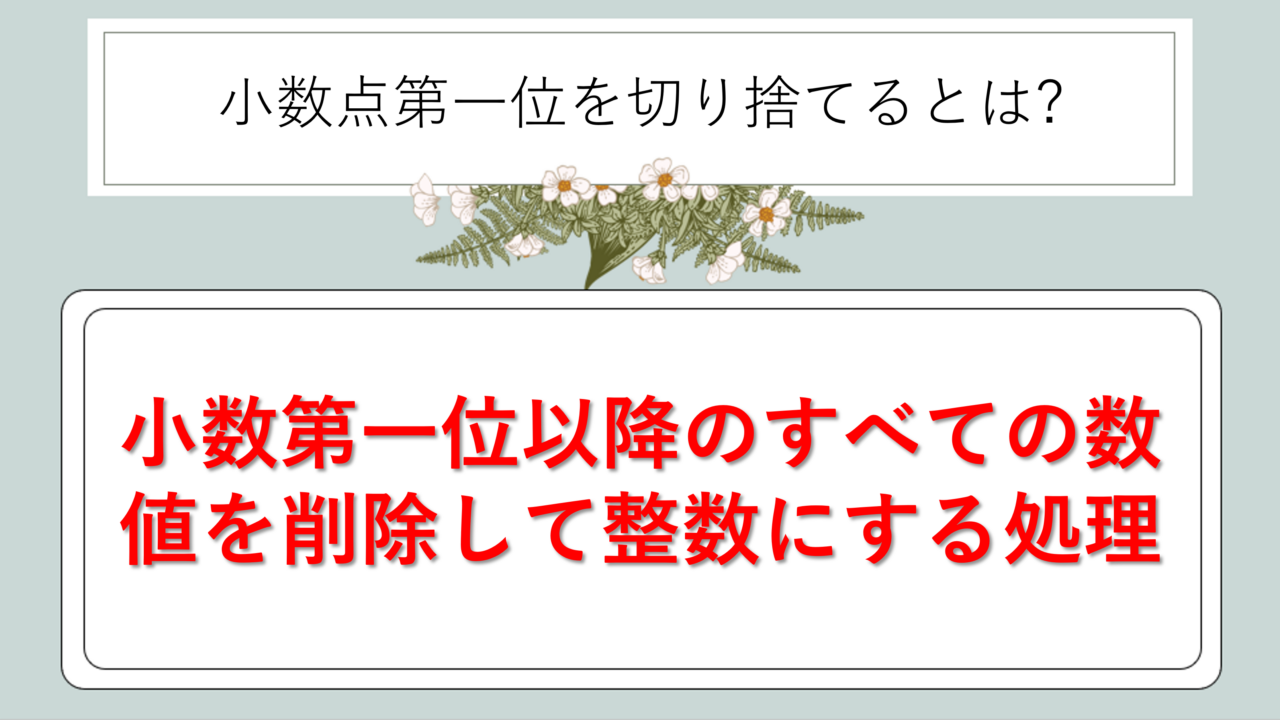
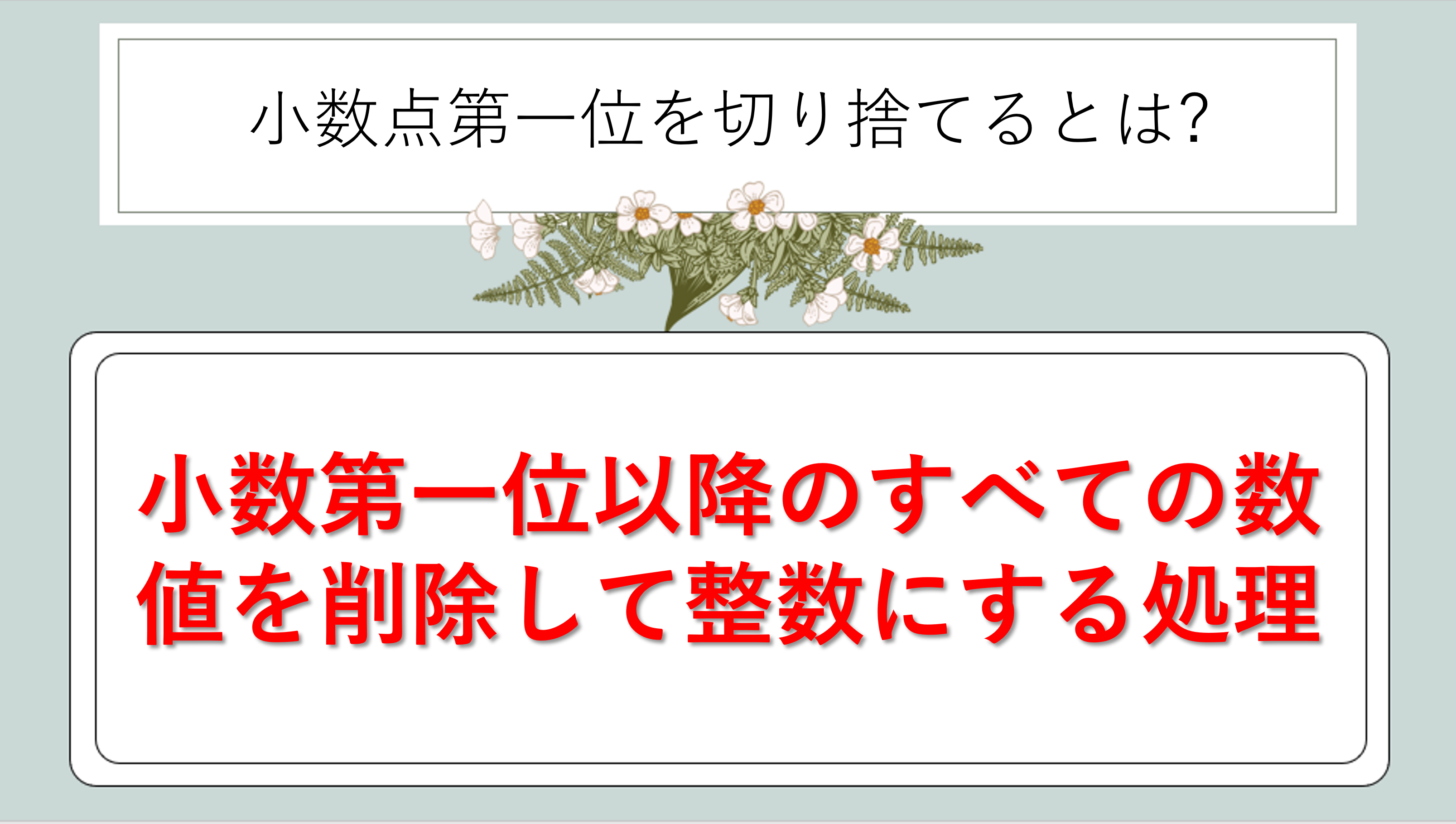
小数点第一位を切り捨てるとは、小数第一位以降のすべての数値を削除して整数にする処理を指します。つまり、小数第一位の値が何であっても、整数部分だけを残し、小数点以下をすべて取り除くということです。
この処理を行うことで、結果として小数点以下が完全に消え、整数のみが残ります。切り捨ては四捨五入や切り上げと異なり、小数第一位の値に関わらず一律に削除するという特徴があるでしょう。
小数点第一位の位置を正確に理解する
切り捨て処理を正確に行うためには、まず小数点以下の位取りを確実に把握しておく必要があります。小数点を基準として、右側に進むごとに「第一位」「第二位」「第三位」と数えていくのです。
例として、5.6789という数値を見てみましょう
- 整数部分は5
- 小数第一位は6
- 小数第二位は7
- 小数第三位は8
- 小数第四位は9
「小数点第一位」とは、小数点のすぐ右隣にある最初の桁
のことです。この位置を正確に認識できていないと、切り捨て処理を誤ってしまう可能性があります。
小学校の算数で学ぶ基本的な内容ではありますが、実務でデータを扱う際には改めて確認しておくことをお勧めします。特にエクセルで関数を使用する場合、この理解が曖昧だと思わぬミスにつながってしまうでしょう。
切り捨ての基本ルールと具体例
切り捨ては、対象となる位以降の数値を無条件に削除する処理です。小数点第一位を切り捨てる場合、小数第一位の値が何であっても処理内容は変わりません。
切り捨ての基本ルール
小数第一位が0でも9でも、すべての小数点以下を削除して整数部分のみを残します。小数第一位の値によって処理が変わることはありません。
具体的な計算例をいくつか見てみましょう
例1は12.9を小数点第一位で切り捨て
小数第一位は「9」ですが、切り捨てなので削除します
結果は12
例2は8.1を小数点第一位で切り捨て
小数第一位は「1」で、これを削除します
結果は8
例3は15.789を小数点第一位で切り捨て
小数第一位以降すべてを削除します
結果は15
例4は7.0を小数点第一位で切り捨て
小数第一位は「0」で、削除しても変化なし
結果は7
このように、切り捨ては非常にシンプルな処理です。小数第一位の値を確認する必要もなく、機械的に小数点以下を削除すればよいでしょう。
切り捨てと四捨五入・切り上げの違い
数値の丸め処理には切り捨て以外にも、四捨五入や切り上げがあります。これらの違いを明確に理解しておくことが重要です。
| 処理方法 | 説明 | 7.3の場合 | 7.8の場合 |
|---|---|---|---|
| 切り捨て | 小数第一位以降を無条件に削除 | 7 | 7 |
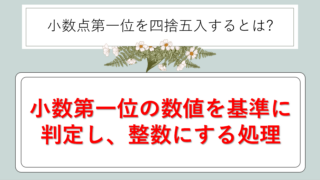
| 四捨五入 | 小数第一位が5以上なら繰り上げ、4以下なら切り捨て | 7 | 8 |
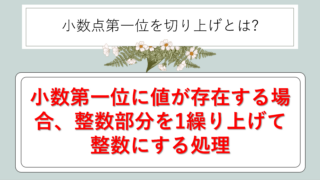
| 切り上げ | 小数第一位に値があれば必ず繰り上げ | 8 | 8 |
切り捨ては常に元の値以下の結果となり、切り上げは常に元の値以上の結果となる
という明確な特徴があります。四捨五入は、小数第一位の値によって結果が変わる処理でしょう。
実務では目的に応じてこれらを使い分けることが求められます。例えば、顧客に有利な価格設定をする場合は切り捨て、在庫の発注で不足を防ぐ場合は切り上げといった具合です。
エクセルで小数点第一位を切り捨てる方法
続いては、エクセルを使って小数点第一位を切り捨てる具体的な方法を確認していきます。
エクセルには切り捨て処理を行うための関数が複数用意されており、状況に応じて最適なものを選択することが重要です。基本的にはROUNDDOWN関数を使用しますが、INT関数やTRUNC関数も場合によっては活用できるでしょう。
ROUNDDOWN関数の基本的な使い方
ROUNDDOWN関数は、指定した桁数で数値を切り捨てるための関数です。構文は非常にシンプルで、実務でも頻繁に使用されています。
ROUNDDOWN関数の構文
=ROUNDDOWN(数値, 桁数)
- 数値は切り捨て処理を行いたい数値またはセル参照
- 桁数は残したい小数点以下の桁数
小数点第一位を切り捨てて整数にする場合は、桁数に「0」を指定
します。これにより、小数第一位以降がすべて削除され、整数が得られるのです。
具体的な使用例を見てみましょう
A1セルに「9.8」が入力されている場合
=ROUNDDOWN(A1, 0)
結果は9
B1セルに「15.234」が入力されている場合
=ROUNDDOWN(B1, 0)
結果は15
C1セルに「3.01」が入力されている場合
=ROUNDDOWN(C1, 0)
結果は3
このように、ROUNDDOWN関数の第二引数に0を指定することで、小数点第一位以降を切り捨てる処理が実現できます。関数の使い方自体は非常にシンプルでしょう。
桁数指定による処理結果の違い
ROUNDDOWN関数は桁数の指定を変えることで、さまざまな位置での切り捨て処理が可能になります。実務では目的に応じて使い分けることが求められるでしょう。
| 桁数の指定 | 意味 | 123.789の場合の結果 |
|---|---|---|
| 2 | 小数第二位まで残す(第三位以降を切り捨て) | 123.78 |
| 1 | 小数第一位まで残す(第二位以降を切り捨て) | 123.7 |
| 0 | 整数にする(第一位以降を切り捨て) | 123 |
| -1 | 十の位まで残す(一の位以降を切り捨て) | 120 |
| -2 | 百の位まで残す(十の位以降を切り捨て) | 100 |
桁数に負の数を指定すると、整数部分の切り捨ても可能になります。例えば、売上データを千円単位で表示したい場合などに活用できるのです。
桁数「0」が小数点第一位を切り捨てる指定であることを、しっかりと覚えておきましょう。この理解があれば、他の桁数指定も直感的に理解できるはずです。
複数のセルに一括で適用する方法
実際の業務では、大量のデータに対して一括で切り捨て処理を行うケースが多いでしょう。エクセルならではの効率的な処理方法をご紹介します。
複数セルへの一括適用手順
- 最初のセル(例えばB2)に「=ROUNDDOWN(A2, 0)」と入力
- B2セルを選択した状態で、セルの右下にある小さな四角(フィルハンドル)にカーソルを合わせる
- カーソルが「+」の形に変わったら、ダブルクリックまたは下方向にドラッグ
- データがある範囲まで自動的に数式がコピーされる
この方法を使えば、数百、数千行のデータでも瞬時に切り捨て処理を完了できます。手作業で一つひとつ計算する必要がないため、作業効率が格段に向上するでしょう。
また、ROUNDDOWN関数は他の関数と組み合わせることも可能です。例えば、SUM関数で合計を求めてから切り捨てたり、AVERAGE関数で平均を計算してから切り捨てるといった使い方ができます。
INT関数とTRUNC関数による切り捨て処理
続いては、ROUNDDOWN関数以外の切り捨て処理方法について確認していきます。
エクセルには、整数化や小数削除を行う関数として、INT関数とTRUNC関数も用意されています。これらは一見似ていますが、微妙な違いがあるため、正確に理解しておくことが重要でしょう。
INT関数の特徴と使い方
INT関数は、数値を整数に変換する関数です。小数点以下を切り捨てる機能を持っていますが、ROUNDDOWN関数とは異なる挙動をする場合があります。
INT関数の構文
=INT(数値)
正の数の例
=INT(8.7)の結果は8
=INT(15.2)の結果は15
負の数の例
=INT(-3.2)の結果は-4
=INT(-7.8)の結果は-8
INT関数は常に数値を下方向(小さい方向)に丸める
という特徴があります。正の数の場合はROUNDDOWN関数と同じ結果になりますが、負の数の場合は異なる結果となるのです。
負の数で-3.2をINT関数で処理すると-4になります。これは-3.2より小さい整数である-4に丸められるためです。一方、ROUNDDOWN関数では-3になるでしょう。
TRUNC関数の特徴と使い方
TRUNC関数は、数値の小数部分を切り捨てる関数です。ROUNDDOWNと似た構文を持ちますが、こちらはより直感的な動作をします。
TRUNC関数の構文
=TRUNC(数値, 桁数)
桁数を省略すると0として扱われます
使用例
=TRUNC(9.8)の結果は9
=TRUNC(15.234, 0)の結果は15
=TRUNC(-3.7)の結果は-3
=TRUNC(-7.8, 0)の結果は-7
TRUNC関数は単純に小数部分を削除する
ため、負の数でも0に近づく方向に処理されます。この点がINT関数との大きな違いでしょう。
小数点第一位を切り捨てる目的であれば、正の数のみを扱う場合はINT関数、TRUNC関数、ROUNDDOWN関数のいずれも同じ結果になります。しかし、負の数を含む可能性がある場合は、どの関数を使うかによって結果が変わるため注意が必要です。
各関数の使い分けのポイント
それぞれの関数には特徴があり、使い分けることで効率的なデータ処理が可能になります。実務における選択のポイントを整理しましょう。
| 関数名 | 推奨される使用場面 | 負の数の扱い |
|---|---|---|
| ROUNDDOWN | 桁数を柔軟に指定したい場合、負の数を0に近づけたい場合 | 0に近づく方向 |
| INT | シンプルに整数化したい場合(正の数のみ)、床関数が必要な場合 | 小さい方向(下方向) |
| TRUNC | 小数部分を単純に削除したい場合、負の数を0に近づけたい場合 | 0に近づく方向 |
正の数のみを扱う一般的なケースでは、どの関数を使っても結果は同じになります。しかし、データに負の数が含まれる可能性がある場合や、将来的な仕様変更を考慮すると、ROUNDDOWN関数やTRUNC関数を使う方が安全でしょう。
小数第一位が0の場合と実務での注意点
続いては、小数第一位が0の場合の処理や、実務で切り捨てを行う際の注意点について確認していきます。
基本的なルールを理解していても、実際のデータ処理では特殊なケースや予期しない状況に遭遇することがあります。さまざまな場面での対応方法を知っておくことで、より確実な処理が可能になるでしょう。
小数第一位が0の場合の切り捨て
小数第一位が0の場合、切り捨て処理を行っても結果は変わりません。しかし、小数第二位以降に値がある場合の扱いについて理解しておく必要があります。
小数第一位が0の例
例1は20.0を小数点第一位で切り捨て
小数第一位は「0」で、それ以降もないため
結果は20
例2は8.0567を小数点第一位で切り捨て
小数第一位は「0」ですが、小数第二位以降に値があります
小数第一位以降をすべて削除するため
結果は8
例3は100.09を小数点第一位で切り捨て
小数第一位は「0」で、第二位は「9」
小数第一位以降を削除するため
結果は100
切り捨て処理では、小数第一位が0であっても、小数第二位以降の値に関わらず一律に削除される
という点が重要です。これは四捨五入や切り上げとは異なる挙動でしょう。
エクセルのROUNDDOWN関数でも、この処理は同様に機能します。=ROUNDDOWN(8.0567, 0)の結果は8となり、小数第一位が0であることが正しく反映されるのです。
表示形式と実際の値の違いに注意
エクセルで数値を扱う際、最も注意すべきなのが「表示形式」と「実際の値」の違いです。この理解が不十分だと、予期しない計算結果につながってしまいます。
重要なポイント
セルの表示形式で小数点以下の桁数を変更しても、実際に保存されている値は変わりません。計算に使用されるのは常に実際の値です。
例えば、7.89という値が入っているセルの表示形式を整数に設定すると、画面上は「8」と表示されます。しかし、このセルを使った計算では依然として7.89が使われるのです。
切り捨て処理を確実に行うには、ROUNDDOWN関数などを使って実際の値を変更する必要があるということを覚えておきましょう。表示形式の変更は、あくまで見た目だけの調整に過ぎません。
業務における切り捨て処理の実例
小数点第一位の切り捨ては、さまざまな業種や場面で活用されています。具体的な活用例を知ることで、自分の業務への応用アイデアが得られるはずです。
| 業種・場面 | 使用例 | 切り捨ての理由 |
|---|---|---|
| 小売業 | 割引後の価格計算 | 顧客に有利な価格設定を行うため |
| 製造業 | 製品の個数計算 | 半端な個数は製品にならないため |
| 運輸業 | 配送可能な荷物の数 | 積載できる完全な単位のみをカウント |
| サービス業 | 利用可能な回数券の計算 | 端数は次回に繰り越すため |
多くの場合、切り捨ては顧客や利用者に有利な処理として使用されます。また、物理的に分割できないもの(人数、製品数など)を扱う際にも、切り捨てが自然な選択となるでしょう。
自社の業務においてどのような場面で切り捨てが適切か、改めて確認してみることをお勧めします。適切な丸め処理の選択が、正確で信頼性の高い業務遂行につながるのです。
まとめ
小数点第一位を切り捨てるとは、小数第一位以降のすべての数値を削除して整数にする処理のことです。小数第一位の値が何であっても、無条件に削除されるという点が、四捨五入や切り上げとの大きな違いになります。
エクセルではROUNDDOWN関数を使用し、第二引数に「0」を指定することで簡単に処理できます。また、INT関数やTRUNC関数も切り捨てに使用できますが、負の数を扱う場合は各関数の挙動の違いに注意が必要でしょう。
小数第一位が0の場合でも、小数第二位以降に値があれば、それらはすべて削除されます。切り捨て処理では、小数第一位の値を確認する必要がなく、機械的に小数点以下を削除すればよいのです。
実務では、表示形式と実際の値の違いに注意し、確実に切り捨て処理を行うためには関数を使用することが重要です。顧客に有利な価格設定や、物理的に分割できない数量の計算など、切り捨てが適切な場面は多く存在します。
本記事でご紹介した知識や技術を活用して、日々の業務における数値処理の精度向上にお役立てくださいませ。正確な切り捨て処理は、信頼性の高いデータ管理の基礎となるでしょう。