【Excel】エクセルで指定範囲を印刷する方法(印刷範囲の設定・解除)
エクセルで表を印刷すると、必要な部分以外まで紙に出たり、途中で改ページされたりして困ることがあります。
そのようなときは印刷範囲を設定すると、指定したセル範囲だけを印刷対象にできます。
印刷範囲はワークシートごとに保存できるため、毎月同じ帳票を出力する作業にも便利です。
印刷範囲を使うときの基本は、印刷したいセルを選択してからページレイアウトタブの印刷範囲を設定することです。
解除したい場合は、同じ場所にある印刷範囲のクリアを選択します。
この記事では、指定範囲だけを印刷する基本操作、範囲の追加や解除、印刷プレビューでの確認方法を順番に解説します。
なお、サンプルデータは1行目を見出し行とした売上表を想定しています。
エクセルで指定範囲を印刷する設定手順
| A | B | C | D |
|---|---|---|---|
| 商品名 | 数量 | 単価 | 売上 |
| りんご | 12 | 150 | 1800 |
| みかん | 20 | 100 | 2000 |
それではまず、指定したセルだけを印刷対象にする基本操作について解説していきます。
印刷したいセル範囲の選択
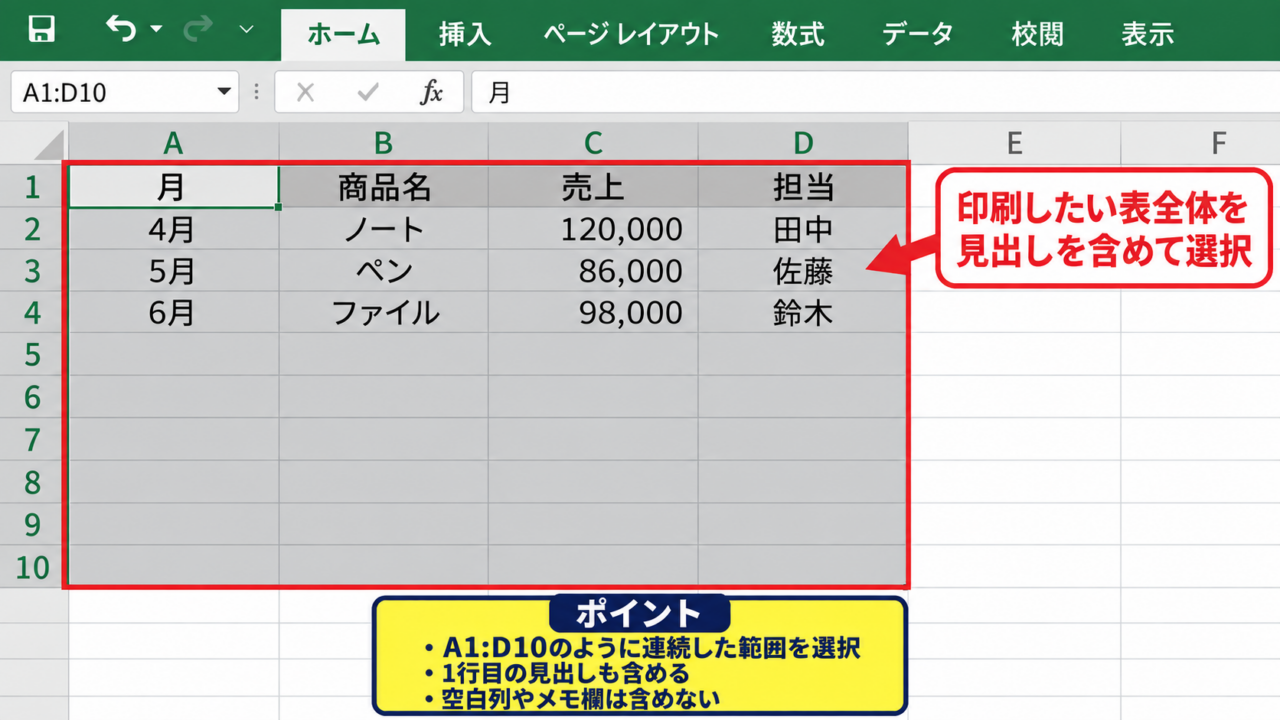
最初に、印刷したい表全体をドラッグして選択します。
たとえば売上表だけを出力するなら、見出しを含めてA1からD10のように選択しましょう。
1行目のヘッダーを含めて選択することが、見やすい帳票を作るための基本です。
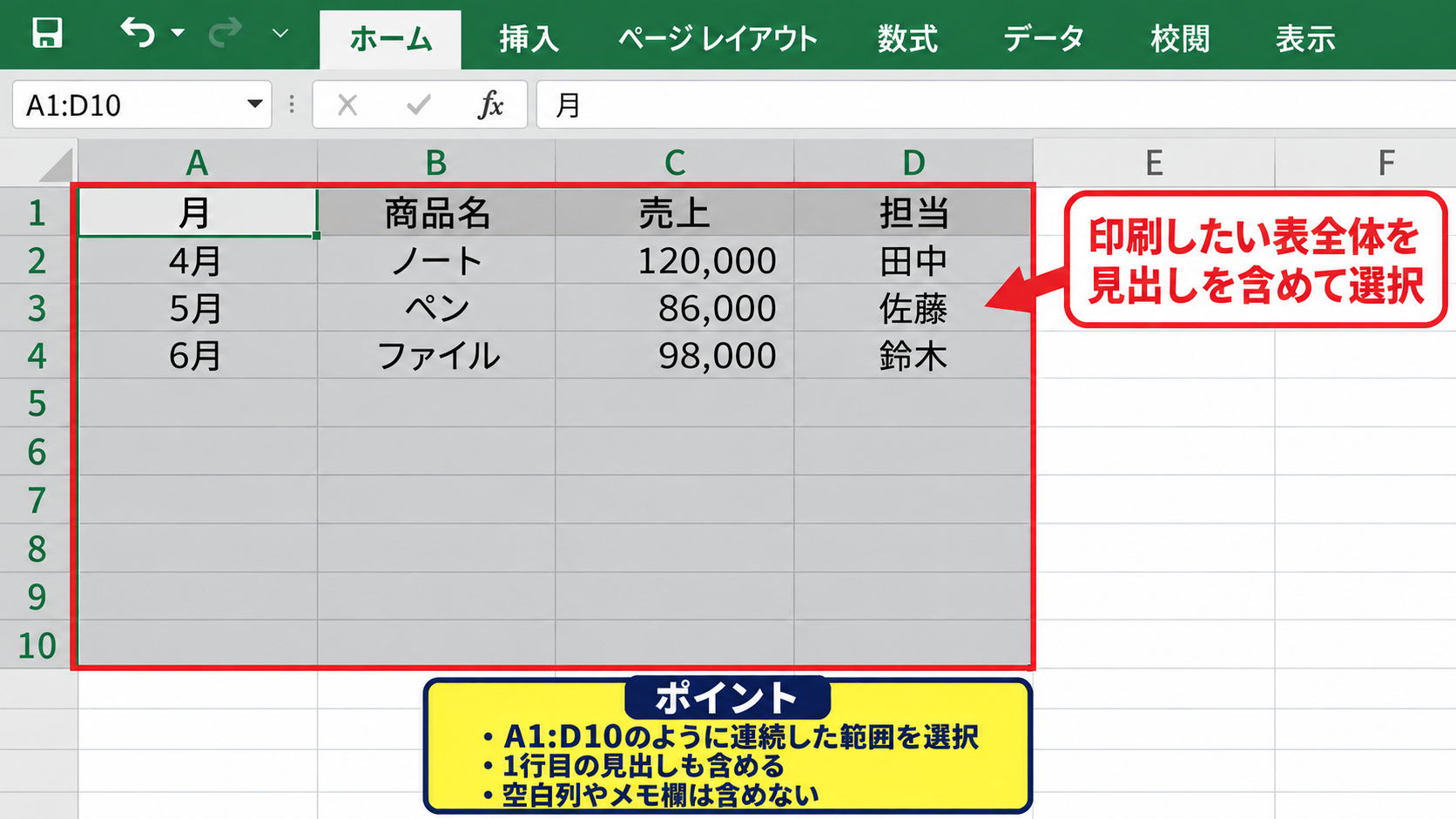
離れたセルを選ぶのではなく、通常は連続した四角形の範囲を選択します。
空白列やメモ欄まで含めると、印刷後に余白が大きくなることがあります。
範囲選択の前に、不要な空白行や途中のメモを確認しておくと、印刷レイアウトの修正回数を減らせます。
ページレイアウトタブの印刷範囲
セルを選択した状態で、上部リボンのページレイアウトタブをクリックします。
ページ設定グループにある印刷範囲を選び、表示されたメニューから印刷範囲の設定をクリックします。
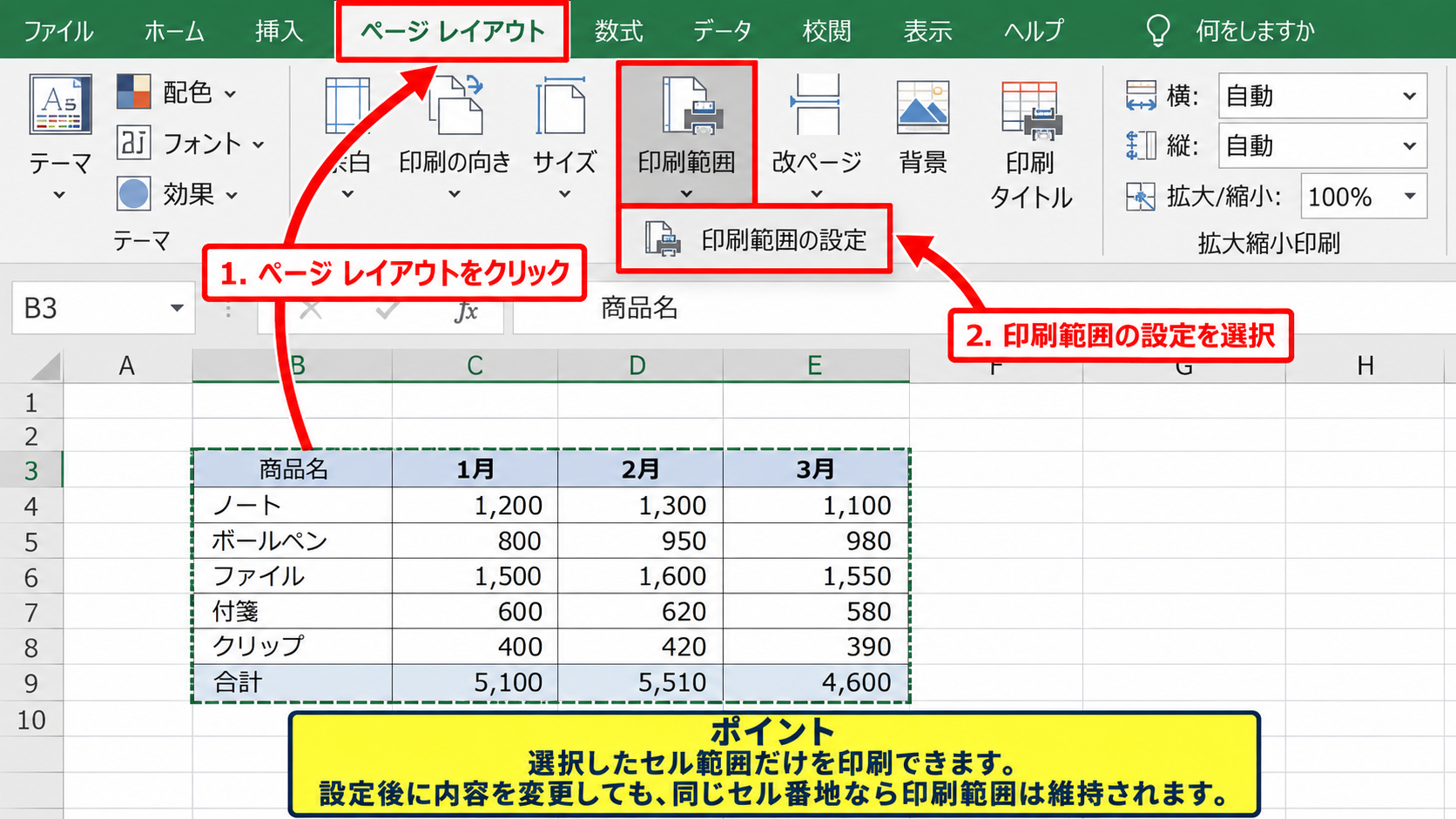
設定が完了すると、選択した範囲の周囲に点線が表示される場合があります。
この状態では、ファイルメニューの印刷を開いたときに、その範囲だけがプレビューに表示されます。
設定後にセルの内容を変更しても、同じセル番地の範囲であれば印刷範囲は維持されます。
ファイルメニューからの印刷実行
設定後は、ファイルタブから印刷を選択し、印刷プレビューで内容を確認します。
ショートカットキーのCtrlキーとPキーを同時に押しても、印刷画面をすぐに開けます。
プレビューに表の一部しか見えないときは、設定範囲が狭すぎる可能性があります。
プリンターを選択し、部数や片面印刷、両面印刷などを確認してから印刷ボタンを押しましょう。
【操作のポイント】印刷ボタンを押す前に、プレビューのページ数と表の右端・下端が収まっているかを確認します。
印刷範囲の追加と複数範囲の扱い
| 対象 | 印刷するセル | 用途 |
|---|---|---|
| 売上表 | A1:D10 | 一覧表 |
| 集計表 | F1:H6 | 月別集計 |
続いては、印刷範囲を後から広げる方法と、離れた表を印刷する場合を確認していきます。
隣接する範囲への印刷範囲追加
すでに設定済みの表に行や列を加えたいときは、追加したいセルを選択します。
ページレイアウトタブの印刷範囲から、印刷範囲に追加を選びます。
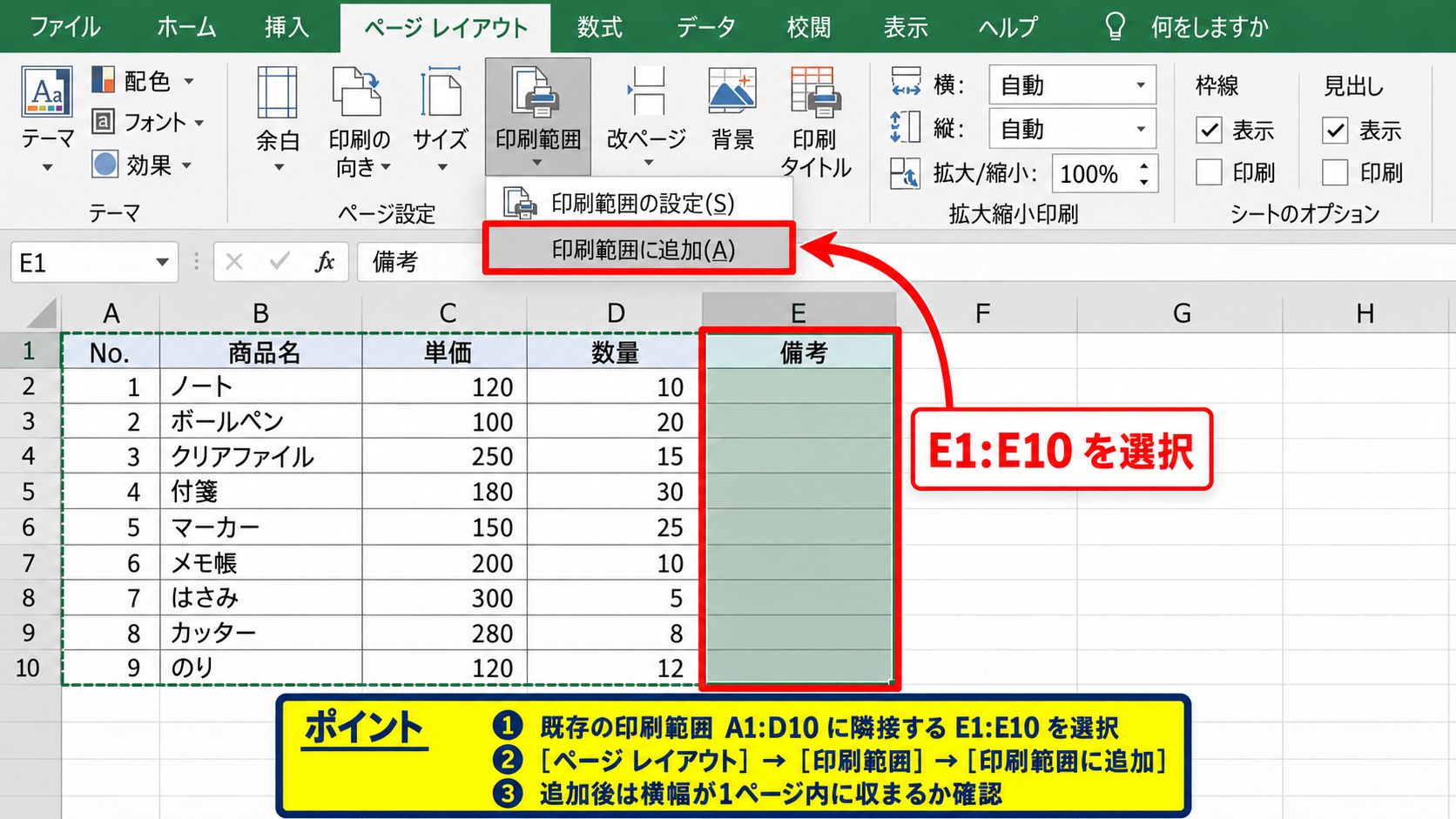
既存の範囲と隣接しているセルを追加した場合は、ひとまとまりの印刷範囲として扱われます。
たとえばA1からD10を設定済みで、E列の備考欄も出力したいならE1からE10を選んで追加します。
列の追加後は、横幅が1ページ内に収まるかを必ず確認しましょう。
離れた表を印刷範囲に追加する操作
売上表と集計表のように、間が空いた複数の範囲を印刷対象にすることもできます。
最初の範囲を設定した後、別の表を選択して印刷範囲に追加を実行します。
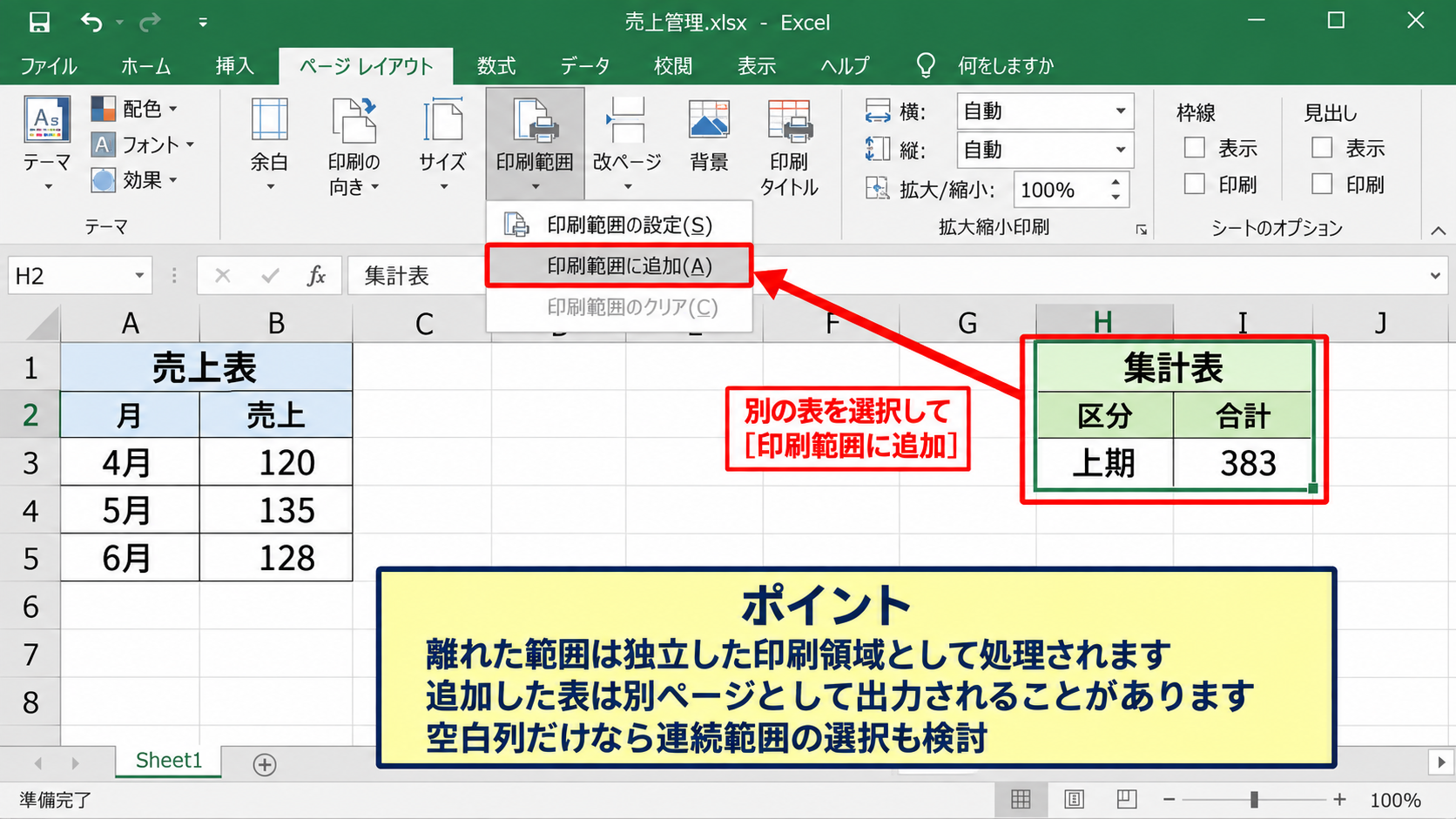
離れた範囲は同じ紙面に並ぶとは限らず、別ページとして出力されることがあります。
このため、読み手に見せる帳票では、必要に応じて表を近い位置へ移動する方法も検討しましょう。
離れた印刷範囲を追加すると、Excelはそれぞれを独立した印刷領域として処理します。
表の間に空白列があるだけの場合は、最初から大きく連続範囲を選んだほうが意図どおりになる場合もあります。
印刷範囲と非表示行の関係
印刷範囲内に非表示の行や列があっても、通常は非表示部分を除いた状態で印刷されます。
フィルターで絞り込んだ表を印刷する場合も、画面に表示されているデータを中心に確認できます。
非表示のデータまで含めた集計値を表示している数式には注意が必要です。
印刷前にフィルター条件、隠した列、グループ化した行を確認すると、配布資料の誤りを防げます。
【操作のポイント】離れた表を追加した後は、印刷プレビューでページが分かれていることを前提に配置を確認します。
印刷範囲の解除と再設定
| 操作 | 結果 |
|---|---|
| 印刷範囲のクリア | 設定済みの範囲を解除 |
| 印刷範囲の設定 | 選択セルだけを対象化 |
続いては、指定した印刷範囲を解除し、必要に応じて設定し直す方法を確認していきます。
ページレイアウトからの印刷範囲クリア
解除したいワークシートを開き、ページレイアウトタブを選択します。
印刷範囲をクリックしてから、印刷範囲のクリアを選択しましょう。
クリアを選んでもセルの値、数式、書式、ページ設定そのものが削除されるわけではありません。
印刷範囲だけを解除し、シート全体を通常どおり印刷できる状態に戻す操作です。
名前ボックスを使った範囲指定
大きな表を正確に選択したい場合は、数式バーの左にある名前ボックスを利用できます。
名前ボックスにA1:D50のようなセル番地を入力し、Enterキーを押すと該当範囲が選択されます。
そのまま印刷範囲の設定を実行すれば、ドラッグ操作よりも間違いを減らせます。
サンプルの売上列がD列の場合、D2には通常、数量と単価を掛け算する数式を入力します。
=B2*C2
1行目がヘッダーであるため、数式は2行目から入力し、オートフィルで下方向へコピーします。
印刷範囲を指定する前に数式の結果まで確認すると、空白やエラーを含んだ帳票を防げます。
改ページプレビューでの再調整
印刷範囲を設定し直した後は、表示タブの改ページプレビューも役立ちます。
青い線でページの区切りを確認でき、線をドラッグすると改ページ位置を調整できます。
ただし、印刷範囲の設定と拡大縮小の設定が重なると、表示が想定と異なることがあります。
変更後は必ずファイルメニューの印刷プレビューにも戻り、実際の印刷イメージを確認しましょう。
【操作のポイント】印刷範囲のクリア後に再設定する場合は、不要な空白行や列を含めずに選択し直します。
印刷ページ設定と拡大縮小の調整
| 設定項目 | 確認内容 |
|---|---|
| 方向 | 縦か横か |
| 拡大縮小 | 横幅を何ページにするか |
続いては、印刷範囲を見やすく紙面へ収めるページ設定を確認していきます。
印刷の向きと用紙サイズ
列数が多い表では、ページレイアウトタブから印刷の向きを横にすると読みやすくなります。
縦長の一覧表なら縦、横に広い集計表なら横が基本です。
用紙サイズを先に決めてから印刷範囲を確認すると、レイアウトの判断がしやすくなります。
A4で収まらない大きな帳票は、用紙をA3にする前に、横幅を1ページへ収める設定を試すとよいでしょう。
横幅を一ページに収める設定
ファイルメニューの印刷画面では、拡大縮小なしの項目から横幅を1ページに設定できます。
ページレイアウトタブの拡大縮小印刷で、幅を1ページ、高さを自動に指定する方法もあります。
この設定は横方向の分割を防げますが、行数が多いと縦方向は複数ページになります。
高さまで1ページに固定すると文字が極端に小さくなることがあるため注意が必要です。
余白と印刷タイトルの設定
余白を狭くすると表を広く使えますが、プリンターによっては端まで印刷できません。
複数ページにわたる表では、ページレイアウトタブの印刷タイトルから先頭行を繰り返す設定が便利です。
1行目をタイトル行として指定すると、2ページ目以降にも商品名、数量、単価などの見出しが表示されます。
【操作のポイント】横幅を1ページにしても読みにくい場合は、列幅を整理し、必要のない列を印刷範囲から外します。
印刷プレビューと印刷時の確認項目
| 確認箇所 | 確認する内容 |
|---|---|
| ページ数 | 不要な空白ページがないか |
| 見出し | 先頭行が表示されるか |
続いては、印刷プレビューで確認したい項目と、よくある表示の乱れを確認していきます。
プレビューでの範囲確認
印刷画面では、左右の矢印で各ページを切り替えながら確認できます。
表の最終列や合計行が切れていないか、不要な空白ページが発生していないかを見ます。
画面上で表が見えていても、印刷プレビューに表示されなければ印刷対象ではありません。
ページ番号とヘッダーの利用
社内資料や配布資料では、ヘッダーとフッターにページ番号やファイル名を入れると管理しやすくなります。
挿入タブではなく、ページレイアウトのページ設定ダイアログから設定する方法が分かりやすいでしょう。
印刷範囲を変更した後は、ページ番号の総数も変わる可能性があります。
印刷前に保存する習慣
印刷範囲の設定はブックに保存されるため、設定を終えたら上書き保存します。
別の担当者へファイルを渡す場合も、保存済みなら同じ印刷範囲を引き継げます。
印刷直前の修正をしたときは、表示内容と保存内容が一致しているかを確認しましょう。
印刷前の最終確認は、範囲、ページ数、向き、拡大縮小、見出し行、プリンター設定の順で見ると効率的です。
【操作のポイント】プレビューで空白ページが出た場合は、印刷範囲だけでなく、改ページと不要な書式が残っていないかも確認します。
まとめ エクセルで指定範囲を印刷する方法(印刷範囲の解除・設定)
| 目的 | 主な操作 |
|---|---|
| 範囲を指定する | ページレイアウトから印刷範囲の設定 |
| 設定を外す | 印刷範囲のクリア |
エクセルで指定範囲を印刷したいときは、対象セルを選択し、ページレイアウトタブから印刷範囲の設定を実行します。
解除する場合は、同じメニューにある印刷範囲のクリアを選べば完了です。
設定後に印刷プレビューを確認することが、切れや空白ページを防ぐ最も確実な方法です。
横に広い表は横向きと横幅1ページを組み合わせ、複数ページの表では1行目を印刷タイトルに設定すると読みやすくなります。
必要な部分だけを整えて印刷範囲へ登録し、見やすく正確なエクセル帳票に仕上げましょう。